
Windows 7 veya 8.1’in 32 bit sürümünden yükseltirseniz, Microsoft size Windows 10’un 32 bit sürümünü verir. Ancak, donanımınızın desteklediğini varsayarak 64 bit sürüme geçebilirsiniz.

Bilgisayarınızda Windows 7 veya 8.1’in 32 bit sürümleri yüklüyse ve Windows 10’a yükselttiyseniz , Microsoft size otomatik olarak Windows 10’un 32 bit sürümünü verdi. Ancak donanımınız 64 bit işletim sistemini destekliyorsa, Windows’un 64 bit sürümüne ücretsiz olarak yükseltebilirsiniz .
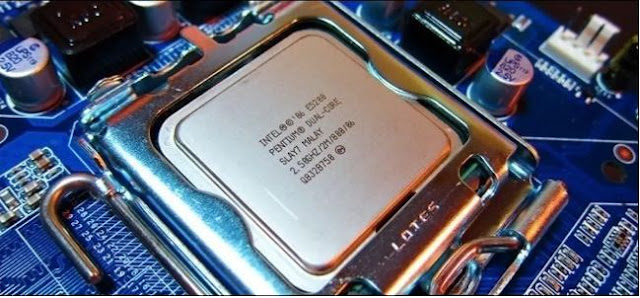
İşlemcinizin 64-bit Özelliğine Sahip Olduğundan Emin Olun
Her şey sırayla. Windows’u 64 bit’e yükseltmeyi düşünmeden önce, bilgisayarınızdaki CPU’nun 64 bit yetenekli olduğunu doğrulamanız gerekir. Bunu yapmak için Ayarlar > Sistem > Hakkında’ya gidin. Pencerenin sağ tarafında, “Sistem türü” girişini arayın.
Burada üç şeyden birini göreceksiniz:
- 64 bit işletim sistemi, x64 tabanlı işlemci . CPU’nuz 64-bit’i destekliyor ve Windows’un 64-bit sürümü zaten kurulu.
- 32 bit işletim sistemi, x86 tabanlı işlemci . CPU’nuz 64-bit’i desteklemiyor ve Windows’un 32-bit sürümü kurulu.
- 32 bit işletim sistemi, x64 tabanlı işlemci . CPU’nuz 64-bit’i destekler, ancak Windows’un 32-bit sürümü kuruludur.
- Sisteminizde ilk girişi görüyorsanız, bu makaleye gerçekten ihtiyacınız yok. İkinci girişi görürseniz, Windows’un 64 bit sürümünü sisteminize hiçbir şekilde yükleyemezsiniz. Ancak sisteminizde son girişi görürseniz – “32 bit işletim sistemi, x64 tabanlı işlemci” – o zaman şanslısınız demektir. Bu, Windows 10’un 32 bit sürümünü kullandığınız anlamına gelir, ancak CPU’nuz 64 bit sürümü çalıştırabilir, bu nedenle görürseniz, bir sonraki bölüme geçme zamanı.
Bilgisayarınızın Donanımında 64-bit Sürücüler Bulunduğundan Emin Olun

İşlemciniz 64 bit uyumlu olsa bile, bilgisayarınızın donanımının Windows’un 64 bit sürümüyle düzgün çalışıp çalışmayacağını düşünebilirsiniz. Windows’un 64 bit sürümleri, 64 bit donanım sürücüleri gerektirir ve mevcut Windows 10 sisteminizde kullandığınız 32 bit sürümler çalışmaz.
Modern donanım kesinlikle 64 bit sürücüler sunmalıdır, ancak çok eski donanımlar artık desteklenmiyor olabilir ve üretici hiçbir zaman 64 bit sürücüler sunmamış olabilir. Bunu kontrol etmek için, donanımınız için üreticinin sürücü indirme web sayfalarını ziyaret edebilir ve 64 bit sürücülerin mevcut olup olmadığına bakabilirsiniz. Yine de bunları üreticinin web sitesinden indirmeniz gerekmez. Muhtemelen Windows 10’a dahildirler veya Windows Update’ten otomatik olarak indirilirler. Ancak eski donanım – örneğin, özellikle eski bir yazıcı – 64 bit sürücüler sunmayabilir.
Temiz Kurulum Gerçekleştirerek Yükseltme
Windows 10’un 32 bit sürümünden 64 bit sürümüne geçmek için temiz bir yükleme gerçekleştirmeniz gerekir . Ne yazık ki, doğrudan yükseltme yolu yoktur.
Uyarı : Devam etmeden önce önemli dosyalarınızı yedekleyin ve ayrıca programlarınızı yeniden yüklemek için gerekenlere sahip olduğunuzdan emin olun. Bu işlem, Windows, yüklü programlar ve kişisel dosyalar dahil tüm sabit diskinizi silecektir.
İlk olarak, henüz Windows 10’a yükseltmediyseniz, yükseltmek için yükseltme aracını kullanmanız gerekir. Daha önce Windows 7 veya 8.1’in 32 bit sürümünü kullanıyorsanız, Windows 10’un 32 bit sürümünü alırsınız. Ancak yükseltme işlemi PC’nize bir Windows 10 lisansı verecektir. Yükseltmeden sonra, Windows 10’un mevcut 32 bit sürümünün Ayarlar > Güncelleme ve güvenlik > Etkinleştirme altında etkinleştirildiğinden emin olun.

32 bit Windows 10’un etkinleştirilmiş bir sürümünü kullandığınızda , Microsoft’tan Windows 10 medya oluşturma aracını indirin . Şu anda Windows 10’un 32 bit sürümünü kullanıyorsanız, 32 bit aracı indirip çalıştırmanız gerekir.
Aracı çalıştırdığınızda, “Başka bir PC için yükleme medyası oluştur”u seçin ve aracı bir USB sürücü oluşturmak veya Windows 10 ile bir disk yazmak için kullanın. Sihirbazı tıklattığınızda, oluşturmak isteyip istemediğiniz sorulacaktır. -bit veya 64-bit yükleme medyası. “64 bit (x64)” mimarisini seçin.
Ardından, bilgisayarınızı yeniden başlatın (her şeyi yedeklediniz, değil mi?) ve yükleme medyasından önyükleme yapın. 64 bit Windows 10’u yükleyin, “Özel yükleme”yi seçin ve mevcut Windows sürümünüzün üzerine yazın. Bir ürün anahtarı girmeniz istendiğinde, işlemi atlayın ve devam edin. Toplamda bu istemlerden ikisini atlamanız gerekecek. Masaüstüne ulaştıktan sonra, Windows 10 otomatik olarak Microsoft’a giriş yapacak ve kendini etkinleştirecektir. Artık PC’nizde Windows’un 64 bit sürümünü çalıştırıyor olacaksınız.
Windows’un 32 bit sürümüne geri dönmek istiyorsanız, medya oluşturma aracını (Windows 10’un 64 bit sürümünü çalıştırıyorsanız 64 bit sürümünü) indirmeniz ve bunu aşağıdakiler için kullanmanız gerekir: 32 bit kurulum medyası oluşturun. Bu yükleme medyasından önyükleme yapın ve başka bir temiz yükleme yapın; bu kez 64 bit sürümün üzerine 32 bit sürümü kurun.