
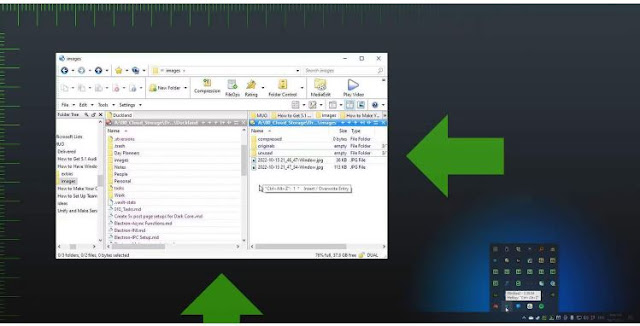
Pencerelerinizi tam istediğiniz gibi düzenlediniz mi? WinSize2 ile onları orada tutun.

Windows’un birden çok sürümünden geçtik. Yine de Microsoft, işletim sistemine çok istenen bir özelliği vermeyi reddediyor: her pencerenin masaüstü yerleşimini ve boyutlarını hatırlama yeteneği.
Neyse ki, ücretsiz WinSize2 yardımcı programı bu konuda yardımcı olabilir. Öyleyse, pencereleri yerlerine “yapıştırarak” masaüstünüzü düzenli tutmak için nasıl kullanabileceğinizi görelim.
WinSize2 Nasıl İndirilir ve Kurulur
Üçüncü taraf bir araç olduğu için Windows’a dahil değildir. Bu nedenle, kullanmak için uygulamayı resmi WinSize2 sitesinden indirmeniz gerekecek .
İndirip yükledikten sonra ekranınızda hiçbir şey görmeyeceksiniz. Uygulama arka planda çalışır, görüşten gizlenir ve girişinizi bekler. Daha sonra göreceğimiz gibi, arayüzüne pencere tepsisindeki bir simgeden erişilebilir.
WinSize2’nin arayüzüne erişmeden önce, eski göründüğü konusunda sizi uyarmalıyız. Bunun nedeni, eski olması.
WinSize2 on yıldan uzun bir süre önce piyasaya sürüldü, ancak bu olumsuz bir durum değil. Aksine, piyasaya sürülmesinden bu yana kullanışlılığını etkilemeyen birçok Windows sürümüyle daha sonra alakalı kalır.
Ayrıca iki alternatiften de bahsetmeliyiz: Snap Layouts ve PowerToys’ FancyZones. Her pencerenin yerleşimini ve boyutlarını gerçekten kaydetmeyi umursamıyorsanız, ancak yalnızca masaüstünüzü düzenli tutmak istiyorsanız, bu ikisi hile yapabilir.
Her ikisi de pencerelerinizi masaüstünde önceden tanımlanmış “alanlarda” düzenlemenize izin verir, ancak Snap Layouts yalnızca Windows 11’de mevcuttur, PowerToys FancyZones ayrıca Microsoft’un işletim sisteminin eski sürümlerinde de çalışır. Bunlar hakkında daha fazla bilgi için, Windows 11’de Snap Layouts’un nasıl kullanılacağına dair makalemize ve Windows 10’da PowerToys FancyZones’un nasıl özelleştirilip kullanılacağına dair kılavuzumuza bakın .
Pencere Konumlarını Insta-Kilitleme
Fare imlecinizi Windows tepsisinde kalan WinSize2 simgesine doğrultun. Sürümü ve etkin kısayol tuşuyla birlikte uçan bir balon göreceksiniz.
WinSize2 Tepsi Simgesi
Herhangi bir pencerenin konumunu ve boyutlarını herhangi bir masaüstü noktasında kaydetmek için varsayılan olarak Ctrl + Alt + Z ile eşlenen bu kısayol tuşu kombinasyonunu kullanabilirsiniz.
WinSize2, çoklu monitör kurulumlarında bile çalışır. Ancak, çalışma alanınızın gerçek görsel organizasyonu için yeterli olmayabilir. 4K veya Ultrawide monitör kullanıyorsanız, Ultrawide monitörünüzü en üst düzeye çıkarmak için en iyi Virtual Monitor uygulamaları hakkındaki makalemize de göz atın .
Güçlü Directory Opus dosya yöneticisinin “Lister” pencerelerinden birini kobayımız olarak kullanarak WinSize2’yi çalışırken görelim.
Yerleşimini ve boyutlarını görünür olarak kaydetmek istediğiniz pencereyle, onu masaüstünüzde herhangi bir yere taşıyın ve gelecekte görünmesini istediğiniz şekilde yeniden boyutlandırın.
Windows10 Masaüstünde Pencereyi Yeniden Konumlandır
Pencere etkin ve seçiliyken, bunun için bir giriş oluşturmak ve onun nokta ve boyutunu kaydetmek için WinSize2’nin kısayol tuşu kombinasyonuna basın (varsayılan olarak Ctrl + Alt + Z ).
Hemen hemen, fare imlecinizin yanında, eylemin başarısı hakkında sizi bilgilendiren bir mesaj belirecektir.
Pencere Konumunu Kaydetmek İçin WinSize2 Kısayol Tuşunu Kullanma
Bu kadardı! Pencereyi kapatıp yeniden açmayı denerseniz, tam boyutlarıyla aynı noktada yeniden göründüğünü göreceksiniz. Hareket ettirip kapatmayı deneyin. Tekrar göründüğünde, masaüstünüzde rastgele bir yerde ortaya çıkmak yerine, WinSize2 görünüşünü algılayacak ve onu “sabitlediğiniz” yere taşıyacak ve yeniden boyutlandıracaktır.
Gizli Kuralların Üzerine Nasıl Yazılır

WinSize2, kısayolunu her kullandığınızda etkin pencere için bir kural oluşturarak çalışır.
Bir pencerenin nerede ve nasıl görünmesi gerektiği konusunda fikrinizi değiştirirseniz, öncekinin üzerine yeni bir kural oluşturmak için aynı kısayolu kullanabilirsiniz.
Bir pencerenin kilidini açmak veya manuel olarak konumlandırıp yeniden boyutlandırmak istiyorsanız, aşağıda göreceğimiz gibi WinSize2’nin arayüzü üzerinden yapabilirsiniz.
Kuralları Silme ve Windows’un Kilidini Açma
WinSize2 kuralı oluşturduktan sonra bir pencerenin kilidini açmak için o kuralı silmeniz gerekir. Bunun için WinSize2’nin ana penceresini ziyaret etmeniz gerekecek.
Windows tepsisinde WinSize2’nin simgesini bulun ve üzerine çift tıklayın.
WinSize2’nin penceresi ekranınızdayken ve WinTitle sekmesindeyken, Pencerenin Tam Başlığı altındaki açılır menüye dikkat edin . İçinde, çeşitli pencereler için oluşturulan tüm WinSize2 kurallarının girişlerini bulacaksınız.
Her giriş, hedeflediği pencerenin başlığına göre adlandırılır. Doğru olanı seçtiğinizden emin olmanıza yardımcı olmak için, WinSize2 ayrıca açılır menünün sağ köşesinde bir pencerenin sürecini görüntüler.
WinSize2’de Pencere Kurallarını Seçme
Bir girişi silmek için, onu açılır menüden bulup seçtikten sonra, dikkatinizi pencerenin sağındaki Sil/Değiştir başlıklı panele çevirin .
Ayrıca, girişler arasında hareket etmek için oklu düğmeleri kullanabilirsiniz, Sil düğmesine tıklamak, seçilen kuralı WinSize2’nin listesinden kaldıracaktır.
Manuel Konumlandırma ve Yeniden Boyutlandırma
WinSize2’de farklı girişleri seçerken X- / Y-Koordinat ve Genişlik / Yükseklik değişimi altındaki sayıları fark etmiş olabilirsiniz. Bunun nedeni, bu sayıların bir pencerenin ekrandaki yerleşimini tanımlamasıdır.
WinSize2’de Pencere Koordinatlarını ve Boyutunu Değiştirme
X- / Y-Koordinatı altındaki ilk sayı grubu , monitörün yatay ve dikey ekseninde bir pencerenin sol üst köşe koordinatlarını tanımlar.
Bu nedenle, örneğin, ikisini de sıfıra ayarlarsanız, pencerenin sol üst köşesi monitörünüzün sol üst köşesiyle hizalanır.
Tam HD monitör kullanıyorsanız ve ilk sayıyı 960’a ve ikinci sayıyı 540’a (monitörün çözünürlüğünün sonucu, 1920’ye 1080, her sayı 2’ye bölünür) ayarlarsanız, pencerenin sol üst köşesi hizalanır. monitörünüzün ortasına.
İkinci sayı grubu, pencerenin genişliğini ve yüksekliğini tanımlar. Yani, aynı sayıları buraya da girerseniz, 960 ve 540, pencere ekranınızın dörtte birini kaplayacaktır (yatay çözünürlüğün yarısı ve dikey çözünürlüğün yarısı).
Bir kuralda herhangi bir ince ayar veya değişiklik yaparsanız, bunları kaydetmek için daha sonra Tamam’a tıklamanız gerektiğini unutmayın.
WinSize Simgeleri de Kilitleyebilir

Windows’un, masaüstünüzdeki kısayol simgelerinizi nasıl “düzenlediğinizi” ve bir çözünürlük değişikliğinden sonra bunları yeniden düzenlediğinizi memnuniyetle görmezden gelmesinden nefret ediyor musunuz?
Neyse ki WinSize2, simge konumlarınızı da kaydetmenize olanak tanır. Hatta farklı monitör çözünürlükleri için farklı simge düzenlemelerini kaydedebilir.
WinSize2’yi Simge Konumlarını da Kontrol Edecek Şekilde Ayarlama
Bu özellikten tam olarak yararlanmak ve masaüstü kısayollarınızın yerinde kalmasını sağlamak için WinSize2 pencerelerinin Masaüstü Simgesi + Ağ sekmesini ziyaret edin. Burada, oturum açtıktan sonra simge konumlarının otomatik denetimi ve Değiştirilen ekran çözünürlüğünden sonra simge konumlarını kontrol et etkinleştirildiğinden emin olun.
Mevcut masaüstü simgeleri kurulumunuzu kaydetmek için buradaki Simge konumlarını Kaydet düğmesini de kullanabilirsiniz .
Yaptığınız değişiklikleri kaydetmek için daha sonra Tamam düğmesini tıklamayı unutmayın .
Simge konumlarınızı kaydetmek istediğinizde WinSize2’nin penceresini ziyaret etmeniz gerekmez. Bu eyleme, tepsi simgesinin sağ tıklama menüsünden de erişilebilir.
WinSize2 Sağ Tıklama Menüsünden Simge Konumlarını Kaydetme
Üzerine sağ tıklayarak, Masaüstü Simge Konumları alt menüsü altında, hızlı bir şekilde yapmanızı sağlayan üç giriş bulacaksınız:
- Simge konumlarını kaydedin.
- Simge konumlarını geri yükleyin.
- Değişen simge konumlarını kontrol edin.
WinSize2’yi Tepside Tutun
WinSize2, hedeflerine ulaşmak için gizli veya belgelenmemiş Windows özelliklerinden yararlanmaz, çünkü bu tür özellikler ilk etapta orada değildir.
Bunun yerine, ekrandaki herhangi bir pencereyi sürekli olarak izleyen akıllı bir komut dosyasıdır. Pencere, WinSize2’nin kurallarından biriyle eşleşirse, onu hareket ettirir ve buna göre yeniden boyutlandırır.
Açıklığa kavuşturuyoruz çünkü WinSize2’nin sunduğu avantajlardan yararlanmak için arka planda çalışmaya devam etmeniz gerekecek. Neyse ki, uygulama minimum ek yüke sahip ve kayıt olmanız için sizi rahatsız eden can sıkıcı dırdır ekranları sunmuyor.
Arka planda çalışarak ve etiketleri pencerelerinizde tutarak her zaman kullanılabilir olmasını sağlamanın kolay bir yolunu mu istiyorsunuz? Penceresinin Özel sekmesini ziyaret edin .
Orada, WinSize2’yi Login ile Başlat’ın etkinleştirildiğinden emin olun. Bu seçenek işaretlendiğinde, masaüstünüzde her oturum açtığınızda WinSize2 otomatik olarak çalışacaktır.
WinSize2: Eski Ama Hala Faydalı
Bugünün standartlarına göre eski bir yazılım parçası olmasına rağmen, gördüğümüz gibi, WinSize2 modası geçmiş bir şey değil.
Tüm bunlar, Microsoft’un baskın işletim sistemine kullanıcı tarafından kontrol edilebilen sürekli pencere yerleştirme ve simge konumlandırma gibi basit bir özellik eklememe konusundaki ısrarı sayesinde.
Bunu yapana kadar WinSize2 her Windows kurulumunda bir yere sahip olacaktır.