

Windows Sysinternals, PC’niz üzerinde size çok daha fazla kontrol sağlayabilir. İşte araçlarını nasıl kullanacağınız.

Hiç Windows PC’niz üzerinde nihai kontrole sahip olmayı dilediniz mi? Hemen hemen tüm Windows işlemlerinin veya uygulamalarının başlığının altına bakma gücüne sahip olmanın yanı sıra, uygulamalarınızın gerçek zamanlı olarak hangi dosyalara ve kayıt defteri anahtarlarına eriştiğini görme yeteneği de şaşırtıcı.
Belki de Windows alet kemerinize ciddi bir teknik bilgi eklemek isteyen bir bilgisayar teknisyenisiniz. İlginizi çektiyse, Windows için en soylu ve güçlü sistem ve yönetim yardımcı programlarından biri olan Sysinternals’ı yıkarken başka yere bakmayın.
Sysinternals’ın Kısa Tarihi
Sysinternals, Windows için ücretsiz sistem, yönetim ve sorun giderme yardımcı programlarından oluşan bir koleksiyondur.
Sysinternals, ilk yinelemenin 1996 yılına kadar uzanmasıyla, neredeyse Windows’un kendisi kadar geriye gider. O zamandan beri, Sysinternals paketi, Windows’un her ardışık sürümüyle birlikte gelişti ve cephanelik 70’in üzerinde farklı yardımcı programa yayıldı. Microsoft, yazılımı 2006 yılında tamamen satın aldı ve satın aldı ve yazılımı ücretsiz ve eksiksiz bir paket olarak veya tek tek indirilmeye hazır tuttu.
Sysinternals ayrıca zaman içinde eklenen yeni yardımcı programlar ile düzenli güncellemeler alır. Hepsinden iyisi, yazılım taşınabilirdir ve yüklemenizi gerektirmez. Yardımcı programların çoğu, bir USB flash sürücüye yerleştirebileceğiniz ve sistem yönetimi için Windows taşınabilir uygulama araç setinize ekleyebileceğiniz basit EXE dosyalarıdır .
Sysinternals Nasıl Gidilir?
İlk olarak, Sysinternals’ı PC’nize yüklemeniz gerekecek. Neyse ki, bu zor değil.
Doğrudan Microsoft’tan İndirin
Başlamak için, her aracın işlevinin kısa bir açıklamasını da okuyabileceğiniz Sysinternals Utilities Index’i ziyaret edin.
Tam Sysinternals paketini indirmeyi seçerseniz, tarayıcınız yaklaşık 45MB boyutunda bir ZIP dosyası indirecektir.
İndirilenler klasörünüzde, SysinternalsSuite.zip’e sağ tıklayın ve Tümünü Çıkar’ı seçin . Ardından, seçtiğiniz bir hedef klasörü yapılandırın ve Çıkart düğmesini tıklayın.
Artık araçları istediğiniz gibi keşfetmekte ve kullanmakta özgürsünüz. Araçların çoğunun yönetici erişimi gerektirdiğini unutmayın, bu nedenle kullanmadan önce her bir araca sağ tıklayıp Yönetici olarak çalıştır’ı seçtiğinizden emin olun .
Araçları SysInternals Live’dan Çalıştırma
Sysinternals Live, Microsoft tarafından sağlanan ve Sysinternals araçlarını doğrudan web’den yürütmenizi sağlayan bir hizmettir.
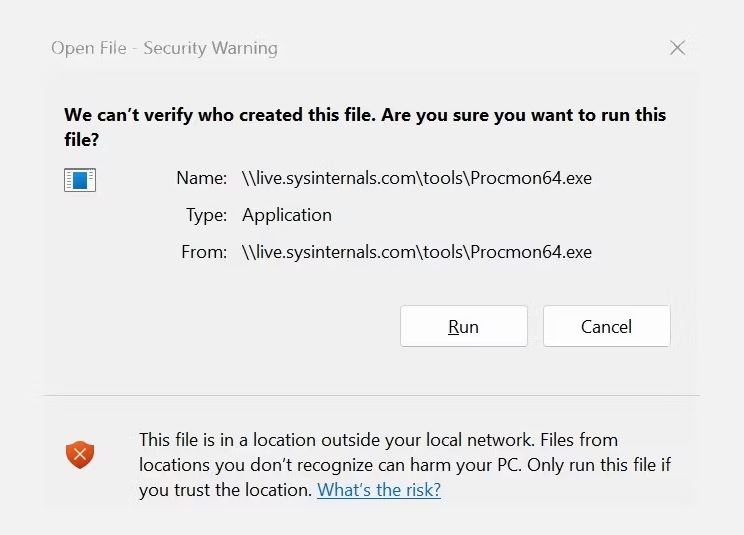
Aracın Sysinternals Live yolunu Windows Gezgini’ne veya Çalıştır iletişim kutusuna girerek doğrudan tek bir aracı çalıştırabilirsiniz. Aşağıdaki sözdizimini kullanın: \ live . sysinternals . com tools<araç adı>
Çalıştır iletişim kutusunu açmak için Win + R tuşlarına basın . Yolun sonunda takım adını belirtin ve Enter’a basın veya Tamam’a basın .
Bir veya iki dakika sonra, devam etmek için Çalıştır’ı seçebileceğiniz bir Güvenlik Uyarısı ile karşılaşacaksınız. Tarayıcınızda Microsoft Sysinternals Live araçları dizininin tamamını görüntüleyebileceğinizi unutmayın.
Sysinternals ile Ne Yapabilirsiniz?
Bir kişinin süitte bulunan tüm araçları kullanması pek olası olmasa da, emrinizde çok sayıda yardımcı program vardır.
Dosya sistemini, kayıt defterini, işlemi, iş parçacığını ve DLL etkinliğini gerçek zamanlı olarak izleyen İşlem İzleyicisi gibi araçlar vardır. İşlem Gezgini ise Windows Görev Yöneticisi’ne benzer, ancak bir sürü ek özelliğe sahiptir.
Otomatik Çalıştırmalar, Windows başlatma işlemlerini yönetmenize ve özellikle sinir bozucu yerleşik kötü amaçlı yazılımları algılamanıza yardımcı olur. Daha fazla bilgi için Windows Başlangıç programlarının Otomatik Çalıştırma ile nasıl yönetileceğini görün.
DoD uyumlu güvenli silme programı olan SDelete, boş alanınızı da temizler ve daha önce silinen dosyaların hiçbir iz bırakmaz.
Ayrıca ağ ve dosya paylaşımı güvenliğinden gelişmiş Active Directory kurulumlarına ve çok daha fazlasına kadar her konuda yardımcı olan çeşitli ağır hizmet komut satırı yardımcı programları da vardır.
Şimdi, daha popüler araçlardan bazılarına ve bunları nasıl kullanmak isteyebileceğinize bakalım.
İşlem Gezgini: Görev Yöneticisinin Ağabeyi
Process Explorer’ı ilk kez açtığınızda, size sunulan seçeneklerin ve verilerin çokluğu sizi biraz şaşırtabilir.
Sol bölmede, bilgisayarınızda çalışan tüm işlemleri ve alt işlemleri listeleyen hiyerarşik ağaç görünümü vardır. Bunun yanında, sıralanabilen ve özelleştirilebilen sütunlarda sunulan CPU ve RAM kullanımı, PID (işlem tanımlayıcı), Açıklama ve Şirket Adını bulacaksınız .
Araç çubuğunda CPU , Fiziksel Bellek ve Giriş/Çıkış için tıklandığında ayrı bir pencerede açılan mini aktivite grafikleri bulunmaktadır . Seçenekler > Tepsi Simgeleri altında , uygulamayı simge durumuna küçülttüğünüzde Windows Görev Çubuğunuzda hangi etkinliğin görüntülenmesini istediğinizi de seçebilirsiniz.
İşlem Gezgini ile Windows Görev Yöneticisi arasındaki en büyük farklardan biri, farklı işlem türlerini tanımlamak için kullanılan renk kodlu anahtardır. Seçenekler > Renk Seçimi’ne giderek bu anahtarı getirebilirsiniz . Mor ile işaretlenmiş işlemlere dikkat edin çünkü bunlar sıkıştırılmış kod içerir ve gizli kötü amaçlı yazılımın bir işareti olabilir.
Herhangi bir işleme sağ tıklamak, Öncelik Ayarlama , Öldür , İşlem Ağacını Kapat , İşlemi Askıya Al ve daha fazlasını yapmanızı sağlayan bir dizi seçenek görüntüleyecektir .
Process Monitor, Process Explorer’dan oldukça farklıdır.

Process Monitor, Windows PC’nizde meydana gelen her olayın bir günlüğünü yakalamanıza olanak tanır. Process Monitor ile herhangi bir uygulama tarafından hangi kayıt defteri anahtarlarının güncellendiğini görebilirsiniz. Bir hizmet veya uygulama yeni bir süreç oluşturuyorsa, dosya sistemini bir şekilde değiştiriyorsa veya bir ağa bağlanıyor olsa bile, İşlem İzleyicisi ile takip edebilirsiniz.
Process Monitor’ü ilk açtığınızda, muazzam miktarda satır ve veri ile karşılaşacaksınız. Arka planda, İşlem İzleyici, meydana gelebilecek herhangi bir kayıt defteri, dosya sistemi, ağ, işlem ve profil oluşturma olayını günlüğe kaydetmeye devam edecektir. Bu, hizmetler sisteminizle etkileşime girdiğinden, makineniz boşta kalsa bile veri listesinin hızla büyüyeceği anlamına gelir.
Process Monitor’ü etkili bir şekilde kullanmanın anahtarı, filtrelemek ve yalnızca sizi ilgilendiren olaylara odaklanmaktır. Örneğin: Microsoft işlemlerini hızlı bir şekilde filtrelemek için Seçenekler > Sütunları Seç’e gidebilir ve Şirket Adı’nı dahil edebilirsiniz . Ardından, sütuna sağ tıklayarak, bu olayları hızlı bir şekilde filtrelemek için bağlam menüsündeki Dahil Et / Hariç Tut işlevini kullanabilirsiniz.
Bir olaya çift tıklamak veya sağ tıklamak ve Özellikler’i seçmek , zengin bilgi içeren ek bir iletişim kutusu açacaktır. Bu iletişim kutusundan, olayın sınıfını (yani Dosya Sistemi veya RegistryQueryKey) fiziksel işlemin yolunu ve sonucu belirleyebilirsiniz.
Buradan , olayla ilişkili ayrı DLL dosyalarını görebileceğiniz Yığın sekmesine giderek daha da derine inebilirsiniz .
Varsayılan olarak Process Monitor, geçici olayları depolamak için bilgisayarınızın sanal belleğini kullanır. Dosya > Dosyaları Yedekleme’ye giderseniz , yazılacak ve kaydedilecek veriler için bir dosya belirleyebilirsiniz.
Otomatik Çalıştırmalar: Başlangıç İşlemlerini ve Uygulamaları Yapılandırma
Windows, başlangıç işlemleri ve kutudan çıktığı haliyle uygulamalarla ilgilenmek için birkaç seçenek sunar. Örneğin Görev Yöneticisi, gezinme bölmesinde özel bir Başlangıç uygulamaları bölümüne sahiptir. Aynı bilgiler Ayarlar uygulamasında Uygulamalar > Başlangıç altında da bulunabilir .
Bu muhtemelen çoğu insan için yeterince iyi olsa da, bilgisayarınızı her başlattığınızda size yüklenenlerin tam bir resmini vermez. Gerçekte, yazılımın Windows’ta otomatik olarak başlayacak şekilde yapılandırılabileceği çok daha karmaşık yollar vardır. Tarayıcı yardımcı nesneleri, zamanlanmış görevler, hizmetler, sürücüler ve hatta görüntü kaçırma ve AppInit_dlls gibi neredeyse algılanamayan bazı yöntemler vardır.
Kapsamlı bir başlangıç öğeleri listesi arıyorsanız, Autoruns sizin cevabınızdır.
Varsayılan olarak, Otomatik Çalıştırmaları ilk açtığınızda Her Şey sekmesine gelirsiniz. Bu, her sekmedeki her bir başlangıç öğesini görüntüler. Doğal olarak, bilgileri daha da damıtmak için sekmeler arasında geçiş yapabilirsiniz.
Her sekme, başlangıç öğesi tarafından kullanılan mekanizma hakkında size bir fikir verir. Örneğin, Oturum Açma sekmesi, kullanıcınız Windows’ta oturum açtığında yüklenen tüm öğeleri görüntüler. Öte yandan Gezgin sekmesi, çalıştığında kendilerini Dosya Gezgini işlemine ekleyen tüm başlangıç öğelerini listeler.
Herhangi bir başlangıç öğesinin çalışmasını durdurmak için soldaki programın yanındaki onay kutusunun işaretini kaldırmanız yeterlidir. Hepsi bu kadar. Bunların çoğu Windows uygulamalarınız ve bileşenleriniz için gerekli olduğundan, Sürücüler ve Hizmetler sekmelerindeki herhangi bir şeyin seçimini kaldırırken dikkatli olun .
Sysinternals Çok Daha Fazlasını Sunuyor
Umarım şimdiye kadar ele aldıklarımız sizi Sysinternals fikrine yöneltmiştir. Process Explorer ile PC’nizde olup biten her şeyin tam bir anlık görüntüsünü, Process Monitor tarafından ortaya çıkarılan ayrıntılı ayrıntıyı veya Autoruns ile başlangıçta hangi programların çalıştırılacağına dair nihai yetkiyi istiyorsanız, Sysinternals’ın hemen hemen her şey için bir aracı vardır.
Sysinternals paketindeki araçları kullanmanın yalnızca temellerini ele aldık. Onları kendi başınıza keşfetmekten çekinmeyin, ancak büyük gücün büyük sorumluluk getirdiğini unutmayın.