

Çok fazla veriyle mi çalışıyorsunuz? Veri analizini daha kolay ve daha hızlı hale getirmek için Excel’in PivotTable’larını nasıl kullanabileceğiniz aşağıda açıklanmıştır.

Excel’de pivot tabloları küçümsememelisiniz. Bunun nedeni, Excel’in PivotTable’larının veri analizi için ihtiyacınız olan her şeyi sağlamasıdır. Veri satırlarını yoğunlaştırmaktan toplamları türetmeye ve benzer sütunları gruplamaya kadar, pivot tablolarda her şeyden biraz vardır.
Ancak, veri analizi göründüğü kadar basit olmayabilir. Bu nedenle, verilerinizi geliştirmek için bir dizi gelişmiş Excel PivotTable işlevi kullanarak verilerinizi geliştirerek hayatınızı biraz daha kolaylaştırabilirsiniz.
PivotTable’lara zaten aşinaysanız ve bazı gelişmiş işlevlerle bir adım ötesine geçmek istiyorsanız, aşağıdaki gelişmiş PivotTable işlevlerine göz atabilirsiniz.
Veri Kümenizi Hazırlama
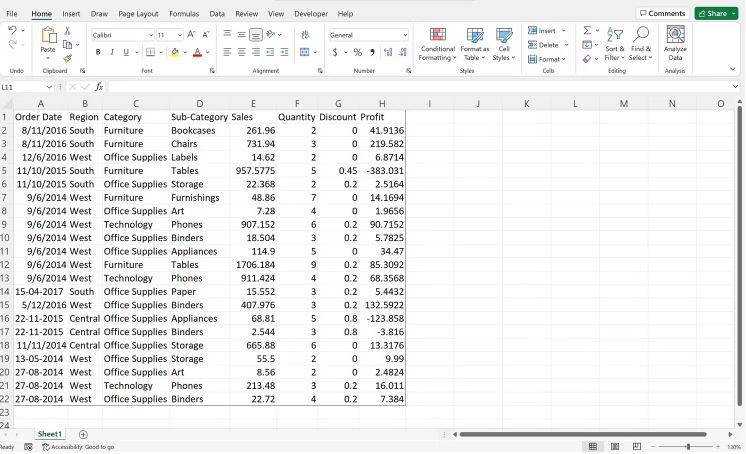
Gelişmiş işlevleri anlamak için önce ilk veri setini hazırlamanız gerekir. Kolaylık sağlamak için, gelişmiş PivotTable işlevlerini göstermek için aşağıdaki satırları ve sütunları kullanalım.
Aşağıda listelenen işlevleri uygulamak için bu verileri doğrudan kaynaktan indirebilirsiniz.
Excel’de Pivot Tablo Nasıl Yapılır?
Excel PivotTable’ınız için verileri seçin. Bir pivot tablo eklemek için, en üstteki Ekle sekmesine ve ardından PivotTable seçeneğine tıklayın.
Tablodan/Aralıktan seçeneğini seçin .
MS Excel’de bir pivot tablo iletişim kutusu
Özeti eklemeden önce veri aralığını seçtiğiniz için, veri aralığı özet iletişim kutusunda otomatik olarak güncellenir. Pivot tablonun hedefini seçebilir, mevcut bir çalışma sayfasına veya yeni bir sayfaya yerleştirebilirsiniz.
Tamam’a tıkladığınızda, pivotunuz incelemeye hazırdır. Alan listesinden gerekli satır/sütun/değer görünümlerini ekleyebilirsiniz.
Alternatif olarak, zamandan ve emekten tasarruf etmek için Excel’de VBA ile otomatik olarak pivot tablolar oluşturabilirsiniz .
1. Dilimleyicilerle Dilim ve Zar Verileri
Dilimleyiciler, Microsoft Excel 2010 paketinin bir parçası olarak tanıtıldı ve daha yüksek MS Office sürümlerinde mevcuttur. Microsoft, kullanıcıların normal veri görevlerinden en iyi şekilde yararlanmalarına yardımcı olmak için yeni Excel işlevleri yayınlamaya devam ediyor .
Diğer bazı Excel işlevleri gibi, dilimleyiciler bile özetlerinizi harici bir özet filtre aracılığıyla kontrol etmenin mükemmel bir yoludur.
Yerleşik pivot filtrenin aksine, dilimleyicileri özelleştirebilir ve içerikleri her zaman görüntüleyebilirsiniz. Kullanıcılar, birden fazla öğeyi filtreleyebildiğiniz ve herkesin görmesi için görüntüleyebildiğiniz için dilimleyicileri oldukça etkili buluyor.
PivotTable’da Dilimleyiciler Ekleme
Pivot tablonuza bir dilimleyici eklemek için, pivot tablonuzu tıklayın ve PivotTable Analyze sekmesine gidin, ardından Dilimleyici Ekle seçeneğine gidin.
Dilimleyici düğmesini tıklattığınızda, dilimleyici olarak kullanmak üzere bir veya daha fazla sütun seçebilirsiniz. Seçtiğiniz tüm seçenekler, kolaylık sağlamak için pivotun yanında ayrı filtre kutularında gösterilir. Dilimleyici öğeler, pivot tabloyu filtreler ve ilgili olanı görüntüler.
Bir dilimleyici, özellikle dilimleyici (filtre) pencereleriyle aynı anda birden fazla pivot tabloyu kontrol etmek istediğinizde faydalıdır.
2. Hesaplanmış Alanlarla Çalışmak
Hesaplanan alanlar, birden çok sayısal sütunla çalışırken anında yeni değerler hesaplamak için gerekli olan hesaplamaları pivot tablonuza eklemenin mükemmel bir yoludur.
PivotTable seçenekleriyle uğraşmak yerine, pivot tablonuzda yeni sütun(lar) oluşturabilirsiniz. Yapısal verilerde herhangi bir değişiklik yaptığınızda, değişiklikler otomatik olarak pivot tabloya yansıtılır. Ancak, önce pivot tabloyu yenilemeniz gerekir.
Pivot Tablonuzda Hesaplanmış Bir Alan Nasıl Oluşturulur
Her alt kategori için toplam satışları hesaplamak istediğinizi varsayalım. Görünen formül, satışların ve miktar alanlarının ürününü elde etmektir.
Bu tür hesaplamaları verimli bir şekilde gerçekleştirmek için pivot tablonuzda hesaplanmış bir alan oluşturabilirsiniz.
Hesaplanmış bir alan oluşturmak için pivot tablonuza tıklayın ve PivotTable Analyze sekmesine gidin. Şeritten Alanlar, Öğeler ve Kümeler düğmesine tıklayın .
Excel’de Alanlar, Öğeler ve Kümeler düğmesi açılır
Açılır menüden Hesaplanan Alan’a tıklayın . İletişim kutusunda, Ad sütununda bir sütun başlığı atayın. Ardından, Alanlar listesinden formül içinde kullanmak istediğiniz sütun adlarını seçin.
Satış seçeneğini arayın . Alan Ekle düğmesine tıklayın . Satış seçeneği, Formül sütununa otomatik olarak eklenir. Benzer şekilde, Miktar ‘ı ve ardından Alan Ekle düğmesini tıklayabilirsiniz.
Formül çubuğundaki iki alan adı arasına bir yıldız (*) simgesi ekleyin . Ekle düğmesine tıklayın .
Excel Pivot’ta hesaplanan alan iletişim kutusu
Pivot tablo içinde yeni oluşturulan sütun mevcuttur.
Pivot alanları gösteren Excel pivot tablo düzeni

Benzer şekilde, hesaplamalarınızı geliştirmek için pivot tablolarınızda birden çok hesaplanmış alan oluşturabilirsiniz.
3. Çoklu Özet Tabloları Yenileme
Karmaşık verilerle uğraşırken, aynı anda birden fazla pivot tablo oluşturma olasılığınız yüksektir.
Verilerinizin yapısına bağlı olarak, bir sayfaya birkaç pivot yerleştirmeyi tercih ederken, diğerleri aynı çalışma kitabındaki diğer sayfalarda olabilir.
Çalışma kitabınızdaki birden çok pivot tabloyu yenilemenin iki yolu vardır. İlk seçenek, yenileme işlemini otomatikleştirmek için Excel VBA kullanmaktır.
Alternatif olarak, bunu manuel olarak da yapabilirsiniz. Herhangi bir pivot tabloya tıklayın ve üst şerit menüsündeki PivotTable Analyze sekmesine gidin. Yenile düğmesinin açılır menüsünü tıklayın . Listeden Tümünü Yenile’yi seçin .
Veri aralığı ve birden çok pivot tablo içeren Excel sayfası
Bu düğmeye tıkladığınız anda çalışma kitabındaki tüm pivot tabloların yenilendiğini fark edeceksiniz. Herhangi bir yeni değişiklik pivot tabloya yansıyacaktır.
4. İlgili Alanları Birlikte Gruplandırın
Son kullanıcıların veri yapısını daha iyi anlayabilmeleri için genellikle belirli veri noktalarını gruplamak istersiniz. Bir uzman olarak, muhtemelen verileri ve bunların daha geniş kategorilerle ilişkisini iyi anlıyorsunuz. Aksine, son kullanıcılar pivot tablolardaki bu gruplandırmaları anlamakta güçlük çekebilir.
Süreci kolaylaştırmak için, alt kategorileri birlikte gruplandırmak ve anlamlı bilgiler elde etmek için grubu yeniden adlandırmak için Grup işlevini kullanabilirsiniz.
Bir grup oluşturmak için ctrl tuşuna basın ve tek seferde öğeler listesinden birden çok öğe seçin . Pivot tablo içinde sağ tıklayın ve Grup seçeneğine tıklayın.
Excel’de bir pivot tablo içindeki grup menüsü seçeneği
Excel, birden çok öğe seçerek düzenleyebileceğiniz varsayılan gruplar oluşturur.
Kriterlere göre pivot tablolarda gruplama
Gruplar hazır olduğunda, ihtiyaçlarınıza göre grup adlarını yeniden adlandırabilirsiniz.
Bir pivot tablo içinde yeniden adlandırılmış gruplanmış öğeler
Grupları kaldırmak için pivot tabloya sağ tıklayın ve Grubu Çöz seçeneğini seçin.
Excel’de Gelişmiş Özet İşlevlerini Kullanma
Özet tablo işlevleri yalnızca Microsoft Excel ile sınırlı değildir. Birçok programlama dili bu tür işlevsellik sunar ve Python bu kuralın bir istisnası değildir.
Verilerinizi etkili bir şekilde işlemek ve analiz etmek için Python’da pivot tabloları kullanabilir ve benzersiz özellikleriyle oynayabilirsiniz. İçiniz rahat olsun, Python işinizi kolaylaştıracak ve hızlandıracak birçok özellik sunar.