
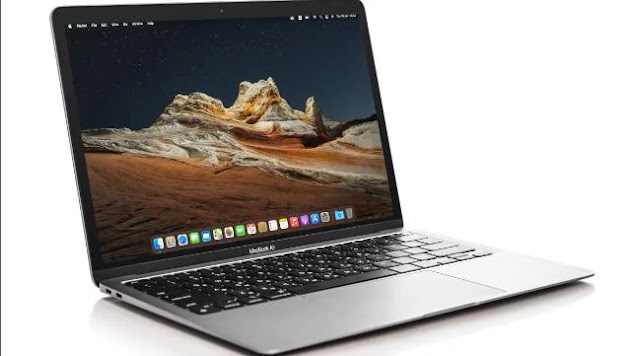
Microsoft Windows Ekran Alıntısı Aracı , Windows ekran görüntülerini yakalaması gereken herkes için harika bir zaman kazandıran özelliktir. MacBook’larda ve masaüstü Mac’lerde , kullanımı daha da kolay olan Ekran Görüntüsü adlı eşdeğer bir işlev vardır. Tek ihtiyacınız olan birkaç klavye kısayolu !

Ekran Görüntüsü Araç Çubuğunu Açmak
Yakalama aracını açmak kolaydır, sadece Shift+Command+5’i basılı tutun ve ana ekranınızın altında görünecektir. Touch Bar’lı bir MacBook’unuz varsa , bu kontroller orada da çoğaltılır.
Soldan sağa beş yakalama seçeneği vardır:
- Tüm ekranın ekran görüntüsünü yakalayın.
- Seçilen bir pencereyi yakalayın,
- Ekranın bir bölümünü yakalayın.
- Tüm ekranın video kaydını başlatın.
- Ekranın bir bölümünün video kaydını başlatın.
- Bunlar, macOS’un sunduğu tüm yakalama seçenekleridir.
Ekran Görüntüsü Araç Çubuğunu Kullanma
Bu özelliklerden herhangi birini kullanmak için, ihtiyacınız olan yakalama türüne karşılık gelen düğmeyi tıklayın. Aracı bu şekilde kullanmak iki aşamalı bir işlemdir. İlk önce yakalama türünü seçeceksiniz ve ardından yakalamayı tamamlamak için fare işaretçisini kullanacak veya aracın en sağındaki Yakala düğmesine tıklayacaksınız.
“Tüm Ekranı Yakala”yı seçerseniz, ardından “Yakala”ya tıklarsanız, yakalamanın sesli onayını duyarsınız ve ekranın sağ alt köşesinde bir küçük resim görürsünüz. Çekimi düzenlemek için doğrudan küçük resme tıklayabilir veya kaybolması için birkaç saniye bekleyebilirsiniz. Kaydetme konumunu değiştirebilmenize rağmen, görüntü varsayılan olarak masaüstüne kaydedilecektir.

Çoklu monitör kurulumu kullanıyorsanız, fare işaretçisini yakalamak istediğiniz ekrana getirmeniz gerekir. Windows’tan farklı olarak, macOS’ta standart bir ekran görüntüsü yakalama, tüm masaüstlerini içeren tek bir büyük görüntü oluşturmaz.
Belirli bir pencereyi yakalamayı seçerseniz, işaretçiniz bir kamera simgesine dönüşecektir. Pencereler arasında hareket ettirdikçe vurgulanacaklardır. Ekran görüntüsü olarak yakalamak için vurgulanan pencereye tıklayın. macOS’te bu pencere yakalamaları, alt gölgeli saydam bir arka planda görünür, ancak macOS’ta pencereleri alt gölge olmadan yakalamak mümkündür .
Ekranın bir bölümünü yakalamayı seçerseniz, fare işaretçisi çapraz şekilli bir nişangaha dönüşür. Ekranın bir bölümünü vurgulamak için tıklayın ve sürükleyin. Yeniden boyutlandırmak için vurgulanan kısımdaki düğümleri kullanabilir veya tüm seçimi taşımak için vurgulanan alanın içinde herhangi bir yere tıklayıp sürükleyebilirsiniz. Yakalamayı sonlandırmak için yakalamayı tıklayın.
Video Yakalamaları
İki video seçeneği, Yakala düğmesinin “Kaydet” olarak değişmesi dışında, görüntüdeki benzerleriyle aynı şekilde çalışır. Ayrıca, kare Dur düğmesine tıklayarak kaydı sonlandırmak için Shift+Command+5 ile araç çubuğunu tekrar açmalısınız.
Bağlı birden fazla ekranınız varsa, yakalama başlamadan önce ilk olarak hangi ekranı kaydetmek istediğiniz sorulacaktır. Kayıtlar, ekran görüntüleriyle aynı konuma gönderilir.
Hemen Ekran Görüntüsü Oluşturma

Ekran Görüntüsü araç çubuğu sezgiseldir, ancak ekran görüntüsü alma sürecine birkaç adım ekler. Doğrudan ekran görüntüsü almak istiyorsanız Shift+Command+3 tuşlarına basın. Bu anında bir ekran görüntüsü alacak ve varsayılan konumunuza kaydedecektir.
Önce Ekran Görüntüsü araç çubuğunu açmadan ekranın bir bölümünü yakalamak istiyorsanız, Shift+Command+4 tuşlarına basın, ardından seçiminizi ekranın yakalamak istediğiniz bölümü üzerine sürüklemek için işaretçiyi kullanın.
Shift+Command+4 ve ardından Ara Çubuğu’na basarsanız, bunun yerine vurgulanan pencereyi yakalamaya geçecektir.
Dokunmatik Çubuğu Yakalama
Touch Bar’lı bir MacBook’unuz varsa, standart bir ekran görüntüsünün parçası olarak yakalanmaz. Touch Bar’ınızı yakalamak için Shift+Command+6 tuşlarına basın ve mevcut çubuğunuzun ekran görüntüsü o anda seçili konuma kaydedilecektir.,
Yakalama Seçeneklerini Değiştirme
Ekran Görüntüsü aracını açıp seçenekler düğmesini tıklayarak yakalama seçeneklerinizi değiştirebilirsiniz. Burada, yakalamaların kaydedileceği konumu ayarlayabilir veya yakalamalar için bir zamanlayıcı ayarlayabilirsiniz. Aracı, son kısmi ekran seçiminizin konumunu hatırlayacak veya fare işaretçisini yakalamalarınıza dahil edecek şekilde de ayarlayabilirsiniz.