
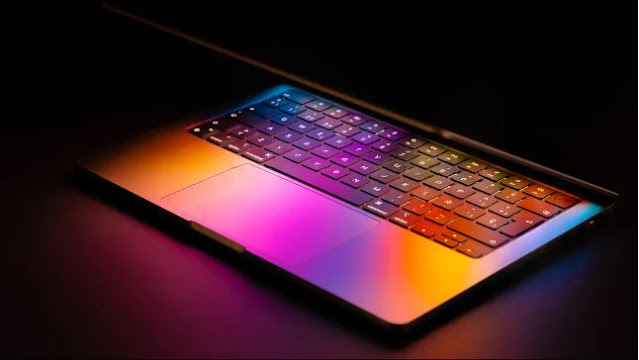
Yüksek dinamik aralıklı video veya kısaca HDR, şu anda çok moda ve en yeni Mac modellerinin ve ekranlarının çoğu bunu destekliyor. Ne yazık ki, HDR videonun MacBook veya Apple ekranınızda doğru şekilde oynatılmasını sağlamak, olabileceği kadar kolay değil.

Hangi Mac Modelleri HDR’yi Destekler?
Aşağıdaki Mac modelleri HDR video oynatmayı destekler:
- MacBook Pro 2018 ve sonrası
- MacBook Air 2018 veya üstü (harici HDR oynatma, M1 yongası veya daha yenisini gerektirir)
- iMac 2020 veya sonrası
- iMac Pro
- Mac mini 2018 veya üzeri
- Mac Pro 2019 veya üzeri
- Mac Stüdyosu
Bu modellerin tümünde yerleşik ekranlar yoktur ve olmayanlardan bazıları özellikle etkileyici bir HDR görüntüsü göstermez.
HDR video, görüntüyü öne çıkarmak için yeterli tepe parlaklığı (nit olarak ölçülür) olmadan harika görünmez . 2021 MacBook Pro modelleri , etkileyici HDR çıkışı için 1600 nit tepe parlaklığa ulaşabilirken, 300 nit tepe parlaklığına sahip 2018 MacBook Air hayal kırıklığı yaratacak .
Harici ekranlar söz konusu olduğunda da bunu aklınızda bulundurun. Video Electronics Standards Association (VESA), HDR performansından ne bekleyeceğinizi bilmeniz için monitörleri test eder ve onaylar. VESA DisplayHDR 600 standardı veya daha iyisi için çekim yapın, çünkü HDR sizin için bir öncelikse DisplayHDR 400 hayal kırıklığına uğrayacaktır.
Bizi yanlış anlamayın: DisplayHDR 400 standardıyla sertifikalandırılmış çok sayıda makul monitör var. Bunlar, yüksek yenileme hızları , iyi piksel yoğunluğu ve mükemmel renk üretimi ile SDR içeriği için ideal olabilir . Düşük HDR performansı, bir monitörün genel kullanım için kötü olduğu anlamına gelmez, bu nedenle sizin için bir öncelik değilse ertelemeyin.
Harici HDR Ekranların Çalışmasını Sağlamak
Bir HDR ekranı DisplayPort kullanarak (Mac’inizin Thunderbolt bağlantı noktası aracılığıyla), bir HDMI çıkışı veya HDMI bağlantı noktasına sahip USB-C hub kullanarak veya Pro Display XDR gibi desteklenen bir ekranda Thunderbolt bağlantısı kullanarak bağlayabilirsiniz .
HDR ekranınızı bağladıktan sonra, Mac’inizin ekran tercihlerinden HDR modunu etkinleştirmeniz gerekir. Bunu yapmak için monitörünüzü bağlayın ve ardından Sistem Tercihleri (Sistem Ayarları) > Ekranlar’a gidin.

Kenar çubuğunda şu anda bağlı olan tüm ekranların (veya tek bir harici monitör kurulumu kullanıyorsanız yalnızca bir ekranın) gösterildiğini göreceksiniz. MacBook kullanıyorsanız, dahili ekranınız da listelenir. Harici ekranı seçin ve “HDR Modu” onay kutusunu işaretleyin. Ekranın titrediğini ve yeniden göründüğünü görmelisiniz.
MacBook’unuzun yerleşik ekranında HDR’yi etkinleştirmek için herhangi bir şey yapmanıza gerek yoktur, içerik algılandığında HDR “sadece çalışmalıdır”.
HDR Video Dosyalarını Oynatma
Her şey hazır, izlemek istediğiniz her şeyi oynatmak için uygun bir medya oynatıcı bulmanız gerekecek. Mac’iniz yerleşik ekranlarda (ve Pro Display XDR’de) HDR10, Dolby Vision ve HLG formatlarını oynatabilir. Harici ekranlar için macOS, HDR10 kullanır. Dolby Vision ve HLG içeriği, HDR özellikli monitörlerde görüntülenmek üzere HDR10’a dönüştürülecek.
QuickTime Player, özellikle bir iPhone veya kamerada çekilmiş HDR video için iyi bir seçimdir. Mac’inizle birlikte gelir ve MP4 HEVC (h.265) dosyalarını açar ve doğru şekilde görüntüler. macOS Fotoğraflar uygulaması ayrıca iPhone (ve benzeri) HDR videolarınızı yerel olarak oynatır.
Ne yazık ki, QuickTime Player’ın özellikle bir MKV kapsayıcı içindeki HDR video dosyaları söz konusu olduğunda sınırlamaları vardır. VLC ve Elmedia Player gibi diğer oynatıcılarda da bu videoları doğru görüntülemede sorun yaşadık . Sonunda, bu dosyaları hem dahili MacBook Pro ekranında hem de harici bir LG C2 OLED televizyonda doğru şekilde oynatmak için Movist (4,99 $) adlı premium bir uygulama kullandık .
Kullanabileceğiniz Diğer HDR Kaynakları
En kolay erişilebilir HDR içeriği, YouTube’un sorumluluğu üstlendiği web’dedir. Bu içeriği Safari, Chrome, Firefox ve Edge dahil olmak üzere çoğu büyük tarayıcıda oynatabilirsiniz. Vimeo, HDR’de 4K içeriği de destekler.
Netflix’ten 4K kalitesinde HDR içerik akışı söz konusu olduğunda, Safari, internet bağlantınız buna bağlı olduğu sürece en iyi seçeneklerden biridir . Bu, Safari’nin HDCP 2.2 desteği sayesindedir. Apple TV+, yerel olarak macOS üzerinde çalışan Apple TV uygulamasında (doğal olarak) HDR içeriğini de destekler.
Ne yazık ki, diğer akış hizmetlerinden (Paramount+ ve Disney+ gibi) 4K HDR içeriği için tarayıcı desteği hala iyi desteklenmiyor.
SDR Modunda HDR Ekranınızın Parlaklığının Kilidini Açın

2021 MacBook Pro’nuz veya Apple’ın Pro Display XDR’sine bağlı bir Mac’iniz varsa, normalde HDR içeriği için ayrılmış parlaklığın kilidini Vivid adlı bir uygulama kullanarak açabilirsiniz . Uygulamanın maliyeti 20 € (yaklaşık 20 $) ve ücretsiz bir “bölünmüş ekran modu” var, böylece satın almadan önce farkı görebilirsiniz.
MacBook veya Pro Display XDR’nizi parlak güneşli koşullarda kullanmakta sorun yaşıyorsanız bu yararlı bir araç olabilir. Normal çalışmada, bu ekranlar yaklaşık 500 nit maksimum parlaklıkta gezinir, ancak Vivid, çalışma sıcaklığında yalnızca küçük bir artışa neden olurken bunun ötesine geçer.
Geliştiriciler, “Vivid, ekranınızı gitmemesi gereken seviyelere itmek için düşük seviyeli ekran hackleri kullanmaz. Ekranlarınızın sıcaklığı %5-10 arasında artacak, ancak gerekirse macOS maksimum parlaklığı sınırlayacak.” Tabii ki, Vivid neden olunan herhangi bir hasardan sorumlu değildir, bu nedenle uygulamaya yatırım yapmadan ve uygulamayı kullanmadan önce çok dikkatli olun.
Filmler ve Bazı Oyunlar için Harika
HDR ekran modu, film izlemek ve bazı oyunlar oynamak için harikadır, ancak günlük kullanım için kesinlikle gerekli değildir. HDR modunuz yoksa (veya kullanmamayı seçerseniz) YouTube, Netflix ve diğer akış web siteleri bir SDR sürümü sunar.
HDR’nin faydalarını anlamak için dinamik aralığı anlamanız gerekir . Bunu yapmanın yollarından biri, fotoğraflarınızı gölgelerden ve parlak noktalardan daha fazla ayrıntıyı sıkıştıracak şekilde düzenlemektir .