
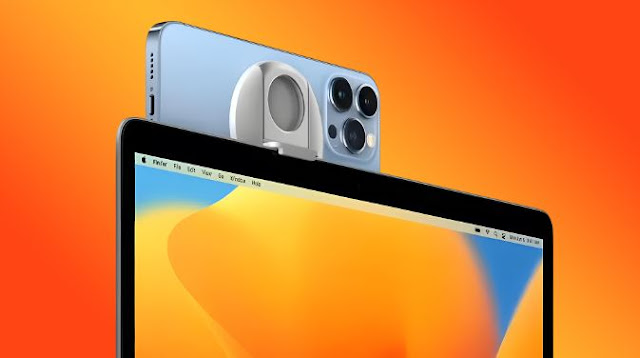
Apple, iPhone’daki en iyi kameralardan bazılarını üretmesiyle tanınır. iOS 16 ve macOS Ventura ile artık iPhone’unuzun ana kamerasını Mac’inizle bir web kamerası olarak kullanabilirsiniz. MacBook’unuzun HD kamerası harika olmasa da iPhone’unuzun kamerasından en iyi şekilde yararlanabilirsiniz.

Bir iPhone ve Mac kullanıcısıysanız, ortalamanın altında bir web kamerası ile yetinmenize veya başka bir üreticiden yeni bir web kamerası almanıza gerek yoktur. Apple, Continuity Camera ile iPhone’u Mac’te web kamerası olarak kullanmayı kolaylaştırdı.
Başlamadan önce, Devamlılık Kamerası özelliğini sorunsuz kullanmak için aşağıdaki koşulları yerine getirin.
SÜREKLİLİK KAMERASI GEREKSİNİMLERİ
iOS 16 veya daha yeni sürümünü çalıştıran bir iPhone 8 veya üstü
macOS Venture veya daha yüksek bir sürümü çalıştıran bir Mac. macOS Ventura şu anda genel beta sürümündedir ve Mac’inizde yayınlanmadan önce deneyebilirsiniz. Kararlı sürüm, bu yıl içinde halka sunulacak.
- iPhone ve Mac’te Wi-Fi ve Bluetooth’u etkinleştirin.
- iPhone ve Mac’inizde aynı Apple Kimliği ile oturum açın.
- iPhone’unuzu Mac ekranının üzerinde tutmak için bir kamera yuvası.
- Center Stage, Desk View ve Studio Light gibi bazı Süreklilik Kamerası özellikleri yalnızca daha yeni iPhone modelleriyle sınırlıdır.
İPHONE’U İOS 16’YA GÜNCELLEYİN

Adım 1: iPhone’unuzda Ayarlar uygulamasını açın.
Adım 2: Genel’e gidin.
3. Adım: ‘Yazılım Güncellemesi’ni açın.
Adım 4: En son iOS sürümünü indirin ve yükleyin.
MAC’İ MACOS VENTURA’YA GÜNCELLEYİN
En yeni macOS Ventura güncellemesini Mac’e nasıl yükleyeceğiniz aşağıda açıklanmıştır (varsa).
Adım 1: Sol üst köşedeki küçük Elma simgesini seçin.
Adım 2: Sistem Tercihlerini açın.
Adım 3: Yazılım Güncelleme’yi seçin ve aşağıdaki menüden bekleyen macOS güncellemesini yükleyin.
İPHONE’DA SÜREKLİLİK KAMERASINI ETKİNLEŞTİR
İlk olarak, iPhone’unuzda Süreklilik Kamerası seçeneğini etkinleştirmelisiniz. Aşağıdaki adımlardan geçin.
Adım 1: iPhone’da Ayarları başlatın.
Adım 2: Genel menüsünü açın.
Adım 3: ‘AirPlay ve Handoff’u seçin.
Adım 4: ‘Süreklilik Kamerası’ geçişini etkinleştirin.
Artık her iki cihaz da birbirine yakınken iPhone’unuzu Mac’iniz için bir web kamerası olarak kullanabilirsiniz.
İPHONE’U MAC’TE WEB KAMERASI OLARAK KULLANIN
Artık tüm koşulları yerine getirdiğinize göre, iPhone kameranızı Mac’te web kamerası olarak kullanma zamanı. İşlev, FaceTime, Zoom ve Microsoft Teams gibi üçüncü taraf uygulamalarla ve hatta Google Meet aracılığıyla web’de çalışır. Bir video uygulamasına ihtiyacınız var ve tercih ettiğiniz kamerayı Mac web kamerasından iPhone kamerasına değiştirmelisiniz. Örnek olarak Microsoft Teams’i kontrol edelim.

Adım 1: Microsoft Teams’i Mac’te başlatın.
Adım 2: Menü çubuğunda Microsoft Teams’i seçin.
Adım 3: Tercihler’i açın.
Adım 4: Kenar çubuğundan Cihazlar’ı seçin.
Adım 5: Kamera’ya gidin ve menüyü genişletin. iPhone kameranızı seçin ve işte!
Adım 6: Önemli ölçüde geliştirilmiş video beslemenizi Teams’de kontrol edebilirsiniz.
7. Adım: iPhone ekranınız, video beslemesini duraklatmak veya bağlantısını kesmek için çeşitli seçenekler gösterecektir.
Adım 8: Bir iPhone yuvası alın ve uygun bir yükseklik ve açıyla Mac ekranının üzerine yerleştirin.
Artık görüntülü toplantılar oluşturabilir veya bunlara katılabilir ve video besleme kalitesiyle ilgili övgüler alabilirsiniz.