
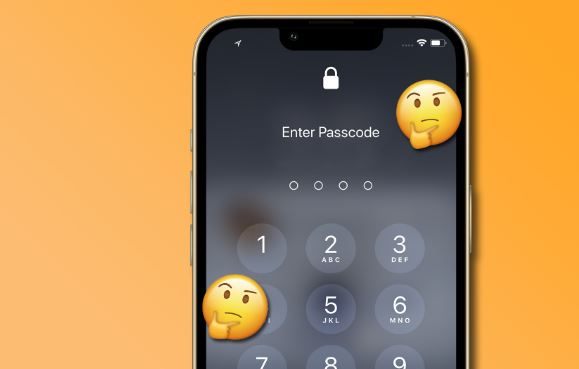
Şifreyi girdiğimizde telefonlarımızın kilidinin açılmamasından hepimiz korkmuyor muyuz? Tüm iPhone’larda biyometrik kimlik doğrulama ile tek yapmanız gereken, kilidi açmak için başparmağınızı dinlendirmek veya kilit ekranını yukarı kaydırmak. Ancak, Dokunmatik Kimlik veya Yüz Kimliği çalışmadığında, kodunuzu girmeniz gerekir. Unuttuysanız, iPhone şifrenizi sıfırlamanın zamanı geldi.

Ancak süreç o kadar basit değil. Apple, iPhone’unuzu sıfırlamadan parolanızı sıfırlama seçeneği sunmaz. Yine de endişelenmeyin, her adımda size rehberlik edeceğimiz ve iPhone parolanızı unuttuysanız ne yapmanız gerektiğini söyleyeceğiz ve hatta verileri kaybetmeden iPhone’u sıfırlamanıza yardımcı olacağız.
PAROLANIZI UNUTTUĞUNUZDA İPHONE’UNUZU SIFIRLAMANIN ÖN KOŞULLARI
İPhone’unuzun kilidini şifre olmadan açmak için tek çözüm fabrika ayarlarına sıfırlamadır. Kilitliyken iPhone’unuzu sıfırlamanın birkaç yolu vardır. Tüm yöntemleri daha sonra tartışacağız, ancak buna geçmeden önce bazı önkoşullar var.
iPhone’unuz internete bağlı değilse, bir Mac/PC’ye ve bir yıldırım kablosuna ihtiyacınız olacaktır.
Apple hesabınıza, yani Apple Kimliği e-posta/telefon numaranıza ve parolanıza erişmeniz gerekir. Apple Kimliğinizi veya parolanızı hatırlamıyorsanız Apple Kimliğinizi Kurtarın web sitesine giderek parolanızı sıfırlayabilirsiniz.
Verileriniz silineceğinden, iPhone’unuzu sıfırladıktan sonra bir yedeği geri yüklemeniz gerekecektir. Henüz sahip değilseniz, sonraki bölümde nasıl yedek alabileceğinizi göstereceğiz.
PAROLAYI UNUTTUYSANIZ İPHONE NASIL YEDEKLENİR
Periyodik olarak bir iPhone yedeklemesi almak her zaman iyi bir fikirdir . Bu şekilde, bu gibi durumlarda verilerinizin kaybolmamasını sağlayabilirsiniz. Halihazırda bir iCloud yedeğiniz varsa veya iPhone’unuzu daha önce Mac/PC’nize yedeklediyseniz, bu adımı atlayabilirsiniz.
Önceden bir yedeğiniz yoksa ve iPhone parolanızı unuttuysanız, iPhone’unuzun bilgisayarınıza güvenip güvenmemesine bağlı olarak bir yedekleme alamayabilirsiniz veya alamayabilirsiniz. Nasıl kontrol edileceği aşağıda açıklanmıştır.
Not : Adımları Mac’te Finder kullanarak gerçekleştireceğiz, ancak prosedür Windows’ta iTunes için aynı kalıyor.
Adım 1: Bir yıldırım kablosu kullanarak iPhone’unuzu Mac’inize veya PC’nize bağlayın.
Adım 2: Mac’iniz varsa, iPhone’a Finder’daki kenar çubuğu üzerinden erişin. iTunes kullanıyorsanız, uygulamayı açın ve iPhone’unuza tıklayın.
Adım 3: Güven düğmesine basmanızı isteyen bir ekran görürseniz, şansınız kalmaz. İPhone’unuzun yedeğini alamazsınız ve tüm verilerinizi kaybedersiniz.
Öte yandan, iPhone’unuzla ilgili bilgileri gösteren bir ekran görürseniz, şanslısınız demektir! İPhone’unuzu bilgisayarınıza yedeklemeye başlamak için ‘Şimdi Yedekle’yi tıklayın.
PAROLA OLMADAN İPHONE’UNUZU NASIL SIFIRLARSINIZ?

Kilitli olduğunuzda iPhone’unuzu sıfırlamanın 3 yolu vardır. Size en uygun olan yöntemi kullanabilirsiniz.
1. iOS 15.2 ve Üstünde Kilitli iPhone’u Sıfırlayın – En Kolay Yol
iOS 15.2 ile Apple, birden fazla başarısız denemeden sonra iPhone’unuzu doğrudan kilit ekranından sıfırlama özelliğini tanıttı. Bu, iPhone’unuzu parola olmadan sıfırlamanın en kolay yoludur. Ancak Find My’ı etkinleştirmediyseniz, iPhone’unuzu iOS 15.2’ye güncellediyseniz veya internet bağlantınız yoksa bu yöntem çalışmaz. Önkoşulları karşılıyorsanız, aşağıdakileri takip edin:
Adım 1: Kilit ekranında şifrenizi girmeyi deneyin. Birkaç yanlış denemeden sonra Güvenlik Kilidi mesajını göreceksiniz. Birkaç kez yanlış şifreyi girdikten sonra, iPhone’unuzu sıfırlama seçeneği görünecektir.
Adım 2: Ekranınızın sağ alt köşesindeki iPhone’u Sil seçeneğini seçin.
Şimdi, iPhone’unuzu sıfırlamak için Apple Kimliğinizi ve şifrenizi girin.
2. Find My’ı Kullanarak iPhone’u Parola Olmadan Sıfırlayın
Find My, genellikle kaybolan veya çalınan iPhone’unuzu izlemek için kullanılan bir araçtır. Ancak, şifreyi girmeden iPhone’unuzu uzaktan sıfırlamak için de kullanabilirsiniz. Bu yöntemin çalışması için iPhone’unuzun Wi-Fi veya mobil veri yoluyla internete bağlı olması gerektiğini unutmayın.
Adım 1: Başka bir cihazda Find My web sitesine gidin. Kilitli iPhone’da kullanılanla aynı Apple Kimliği ile giriş yapın.
Adım 2: En üstteki Tüm Cihazlar’a tıklayın ve oradan iPhone’unuzu seçin.
Adım 3: Şimdi iPhone’u Sil’i seçin.
İPhone’unuz internete bağlıysa, sıfırlanır.
3. iTunes veya Finder’ı Kullanarak iPhone’u Parola Olmadan Sıfırlayın
Diğer 2 çözüm sizin için işe yaramadıysa, Windows’ta iTunes’u veya Mac’te Finder’ı kullanarak iPhone’unuzu sıfırlamanız gerekecektir. İşte bunu nasıl yapacağınız.
Adım 1: Bir yıldırım kablosu kullanarak iPhone’unuzu Mac’inize veya PC’nize bağlayın.
Adım 2: Aşağıdaki talimatları izleyerek iPhone’unuzda kurtarma moduna girin:
iPhone 8 ve üstü için : Sesi açma düğmesine basıp bırakın, ardından ses kısma düğmesine basıp bırakın. Şimdi, kurtarma modu ekranını görene kadar yan düğmeyi hızlıca basılı tutun.
iPhone 7 ve 7 Plus için: Kurtarma modu ekranını görene kadar ses kısma düğmesini ve güç düğmesini basılı tutun.
iPhone 6S ve önceki sürümler için: Kurtarma modu ekranını görene kadar ana sayfa düğmesini ve güç düğmesini basılı tutun.
Adım 3: Mac’iniz varsa, iPhone’a Finder’daki kenar çubuğu üzerinden erişin. iTunes kullanıyorsanız, uygulamayı açın ve iPhone’unuza tıklayın.
Adım 4: Artık iPhone’da bir sorun olduğunu ve güncellenmesi veya geri yüklenmesi gerektiğini söyleyen bir istem göreceksiniz. Geri Yükle seçeneğini seçin.
Bilgisayarınız artık ilgili iOS yazılımını indirecek ve geri yükleme işlemine başlayacaktır. İşlemin tamamlanmasını bekleyin; iPhone’unuz şifre olmadan sıfırlanacaktır.
iPhone’unuz geri yükleme işlemi başlamadan önce kurtarma modundan çıkarsa, iPhone’unuzun bilgisayarla bağlantısını kesin, indirme işleminin tamamlanmasına izin verin ve yeniden bağlayın.
İPHONE’U SIFIRLADIKTAN SONRA YEDEKLEME NASIL GERİ YÜKLENİR

iPhone’unuz sıfırlandıktan sonra, onu kurmanın ve yedeğinizi geri yüklemenin zamanı geldi. Yedek alamadıysanız veya önceden bir yedeğiniz yoksa bu adımı atlayabilirsiniz. Kurulum işlemini normal bir şekilde gerçekleştirin ve daha önce kullandığınız Apple Kimliğinin parolasını girin. Bundan sonra, iPhone’unuzu herhangi bir şifre olmadan kullanabilirsiniz.
Yine de bir yedeğiniz varsa, onu nasıl geri yükleyeceğiniz aşağıda açıklanmıştır.
Adım 1: iPhone’daki ilk kurulum işlemini gerçekleştirin. iPhone’u sıfırlamadan önce yedeği almak için kullandığınız Apple Kimliği ile oturum açın.
Adım 2: Uygulamalar ve Veriler bölümüne ulaştığınızda, geri yüklemek istediğiniz yedekleme türünü seçin. Bir iCloud yedeğiniz varsa, ‘iCloud Yedeklemesinden Geri Yükle’yi seçin. iPhone’unuzu Mac’inize veya PC’nize yedeklediyseniz ikinci seçeneği belirleyin.
Adım 3: Bu bir iCloud yedeğiyse, otomatik olarak geri yüklenmeye başlamalıdır. Bilgisayarınızda bir yedekse, iPhone’unuzu bir aydınlatma kablosuyla takın ve Yedeklemeyi Geri Yükle seçeneğini seçin.
İPHONE PAROLANIZI NASIL DEĞİŞTİRİRSİNİZ?
Artık iPhone’unuzu kurduğunuza göre, şifreyi tahmin edilmesi çok basit olmayan, ancak hatırlaması kolay bir şeyle nasıl değiştirebileceğiniz aşağıda açıklanmıştır.
Adım 1: iPhone’unuzda Ayarlar uygulamasını açın. Yüz Kimliği ve Parola bölümüne gidin.
Adım 2: Aşağı kaydırın ve Parolayı Değiştir’i seçin.
Mevcut şifrenizi girin ve ardından ayarlamak istediğiniz yeni şifreyi girin. iPhone’unuzun parolasını başarıyla değiştirdiniz.
İPHONE’U SIFIRLAMA HAKKINDA SSS
1. Apple Destek, iPhone’umu sıfırlamadan kilidini açabilir mi?
Hayır, iPhone’unuzu Apple’a götürseniz bile, şifrenizi unuttuysanız sıfırlarlar.
2. iPhone’umu sıfırladıktan sonra kurmak için farklı bir Apple Kimliği kullanabilir miyim?
Evet, iPhone’unuzla farklı bir Apple Kimliği kullanabilirsiniz. Ancak, yeni bir Apple Kimliği ile giriş yapmadan önce kimliğinizi doğrulamak için önce eski Apple Kimliğinizin parolasını girmeniz gerekir.
3. Verilerimi kaybetmeden iPhone parolasını sıfırlayabilir miyim?
Bu mümkün değil. iPhone’unuzu sıfırlamak verileri siler. Ancak, bir yedeğiniz varsa, onu geri yükleyebilirsiniz ve tüm verileriniz bozulmadan kalır.
KİLİTLİ İPHONE’UNUZU CANLANDIRIN
Gördüğünüz gibi iPhone şifrenizi unuttuysanız, bu dünyanın sonu değil! Yukarıda belirtilen yöntemlerden birini kullanarak iPhone şifrenizi her zaman sıfırlayabilir ve kilitli iPhone’unuzu hayata döndürebilirsiniz. iPhone’unuzu düzenli olarak yedeklediyseniz, fotoğraflarınızı, dosyalarınızı ve uygulamalarınızı kaybetmemek için tüm verileri bile geri yükleyebilirsiniz.