
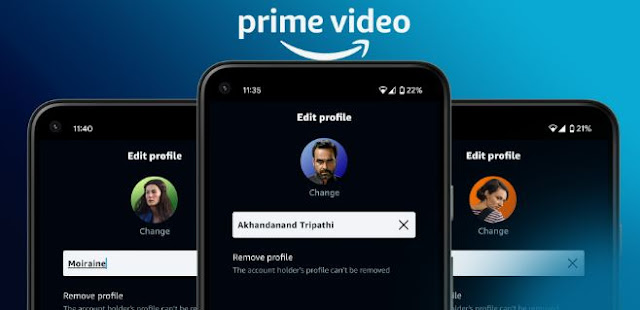
Amazon Prime Video, en sevdiğiniz filmlerin ve TV şovlarının keyfini mümkün olan en iyi görüntü ve ses kalitesiyle çıkarmanızı sağlar. Ayrıca altyazı rengini değiştirmek gibi birçok özelleştirme seçeneğine de sahip olursunuz. Ve tıpkı Netflix gibi Prime Video’da arkadaşlarınız ve aileniz için farklı kullanıcı profilleri oluşturabilirsiniz.

Özelleştirme sınırlarını genişletmek için Prime Video, profil simgesini farklı cihazlarda tercihinize göre değiştirmenize olanak tanır. Bu gönderi, Mobil, Masaüstü, Android TV ve Fire TV Stick’te Amazon Prime Video’daki profil simgesinin nasıl değiştirileceğini gösterecektir. İlgili cihazınızda en son uygulama sürümünü kullandığınızdan emin olun.
İPHONE’DA PROFİL SİMGESİNİ DEĞİŞTİR
iPhone’unuzdaki Prime Video uygulaması, resminiz de dahil olmak üzere profilinizde değişiklik yapmanıza izin verecek kadar yeteneklidir. iPhone’unuzdaki Prime Video uygulamasında profil simgesini şu şekilde değiştirebilirsiniz. Bu adımlar iPad kullanıcıları için de geçerlidir.
Adım 1: iPhone’unuzda Prime Video uygulamasını açın.
Adım 2: Sağ alt köşedeki profil simgesine dokunun.
Adım 3: Sol üst köşedeki profil adınızın altındaki Profil Değiştir’e dokunun.
Adım 4: En alttaki Profili Düzenle’ye dokunun.
Adım 5: Profil adınızdaki kurşun kalem simgesine dokunun.
Adım 6: En üstteki varsayılan profil simgenizin altındaki Değiştir’e dokunun.
Adım 7: Seçenekler listesinden profil simgesini seçin.
Adım 8: Tercihlerinizi kaydetmek için alttaki Kaydet’e dokunun.
ANDROİD’DE PROFİL SİMGESİNİ DEĞİŞTİR

Android’deki Prime Video uygulamasında profil simgenizi şu şekilde değiştirebilirsiniz. Adımlar, iPhone için olanlardan biraz farklıdır.
Adım 1: Android telefonunuzda Prime Video uygulamasını açın.
Adım 2: Sağ üst köşedeki profil simgesine dokunun.
Adım 3: Sol üst köşedeki profil adınızın yanında bulunan aşağı ok simgesine dokunun.
Adım 4: Profilleri Yönet’i seçin.
Adım 5: Profil adınızın yanındaki kurşun kalem simgesine dokunun.
Adım 6: Varsayılan profil simgenizin altındaki Değiştir’e dokunun.
Adım 7: Seçenekler listesinden tercih ettiğiniz profil simgesini seçin.
Adım 8: En alttaki Kaydet’e dokunun.
PRİME VİDEO SİTESİNDE PROFİL SİMGESİNİ DEĞİŞTİR

Prime Video içeriğini masaüstünüzde resmi web sitesinden izliyorsanız, profil simgenizi nasıl değiştireceğiniz aşağıda açıklanmıştır.
Adım 1: Prime Video web sitesini ziyaret edin ve Amazon hesabınızla oturum açın.
Adım 2: Sağ üst köşedeki profil simgesine tıklayın.
Adım 3: Seçenekler listesinden Profilleri Yönet’i seçin.
Adım 4: Kim İzliyor altında Profili Düzenle’ye tıklayın.
Adım 5: Varsayılan profil simgenizdeki kurşun kalem simgesini tıklayın.
Adım 6: Varsayılan profil simgenizin altındaki Değiştir’e tıklayın.
7. Adım: Seçenekler listesinden yeni bir profil simgesi seçin.
Adım 7: Simgeyi seçtikten sonra Değişiklikleri Kaydet’e tıklayın.