
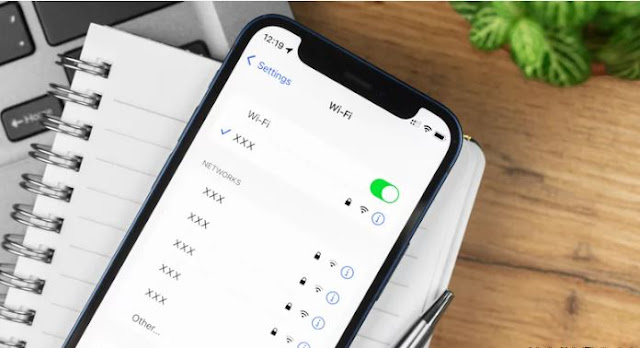
iPhone’unuzda kayıtlı Wi-Fi şifrelerini hatırlıyor musunuz? Evet ise, iyi ve iyi; şifreleri ihtiyaç duyduklarında başkalarıyla paylaşabileceksiniz. Bununla birlikte, kısa veya başka türlü ani hatırlamanız varsa, işler biraz zorlaşır. iPhone’larda Apple, kullanıcıların Wi-Fi şifrelerini görüntülemelerine izin vermez, bu da onları paylaşmayı zorlaştırır, ancak imkansız değildir. Buna karşılık, Ayarlar’daki Şifreler bölümünden erişilebildiğinden, Google hesabınız, sosyal medya hesaplarınız ve daha fazlası gibi diğer uygulamalar ve hizmetler için kaydedilmiş şifreleri görüntülemek daha kolaydır.

Görünen o ki, Wi-Fi şifrenizi görmenin birkaç yolu var ama bunlar çok uzun. Bu nedenle, kaydedilmiş Wi-Fi şifrelerini arkadaşlarınız ve ailenizle paylaşmanın en kolay iki yolunu getirdik. İlk yöntem, bir ağın geçiş anahtarını görüntülemek ve kopyalamak için iOS 16’yı gerektirirken , ikincisi Apple ekosistemini gösterir. İOS 15 veya daha eski sürümlerde, iOS 11’e kadar çalışır.
iOS 16, kullanıcıların kayıtlı Wi-Fi şifrelerini görüntülemesine olanak tanır

iOS 11’den iOS 15’e kadar Apple, iPhone veya iPad kullanıcılarının Ayarlar menüsünden kayıtlı Wi-Fi şifrelerini görmelerine izin vermez. Ancak iOS’un en son sürümü olan iOS 16 ile bu durum değişiyor. İşletim sistemi aylardır geliştirme aşamasındayken , Apple kararlı sürümünü 12 Eylül 2022’de yayınladı. iPhone’unuzu iOS 16’ya güncellediyseniz, kolayca görüntüleyebilirsiniz. Ayarlar bölümünde üçüncü taraf uygulamaları olmayan bir kablosuz ağın şifresi.
iOS 16 çalıştıran bir iPhone’da Ayarlar menüsüne gidin ve Wi-Fi’ye dokunun. Bir ağa bağlıysanız, en üstte görünecektir. iPhone’unuzda kayıtlı tüm ağların bir listesini görmek istiyorsanız, sağ üst köşedeki Düzenle’ye dokunabilirsiniz. Şimdi, ağ adının yanındaki bilgi simgesine (küçük i harfi) dokunun ve mevcut seçeneklerden Şifre’ye dokunun. iPhone’unuz, telefonunuzun kilit açma şifresini, Face ID’sini veya Touch ID’sini girmenizi isteyecektir. Şifreyi girin, işte bu kadar!
Şifre alanında Wi-Fi ağının şifresini göreceksiniz ( Apple aracılığıyla ). Hatta metin olarak kopyalayabilir ve WhatsApp veya Apple Message gibi uygulamalar aracılığıyla ihtiyacı olan biriyle paylaşabilirsiniz.
iOS 15’te Wi-Fi şifresi nasıl paylaşılır

iOS 16, kaydedilmiş bir Wi-Fi şifresinin görüntülenmesine ve kopyalanmasına izin verirken, iOS 15 ve daha eski sürümlerde durum böyle değildir. Ayrıca, bağlı Wi-Fi parolanızı bir iOS aygıtından başka bir iOS aygıtına paylaşmanın kolay bir yolu vardır. Cihazların birbirleriyle etkileşime girmesini sağlayan Apple ekosistemi sayesinde ağınızın şifresini diğer kişilerle paylaşabilirsiniz. Bunun için Apple tarafından önerilen bazı düzenlemeler yapmanız gerekiyor.
İlk olarak, her iki cihazın da en son iOS sürümünde veya en azından iOS 11’de çalıştığından emin olun. Ayrıca, her iki cihazda da Wi-Fi ve Bluetooth’u etkinleştirin. Apple Kimliğinizi oluşturduğunuz e-postayı kontrol edin ve diğer kişinin bu e-posta kimliğini Kişiler’e kaydettiğinden emin olun. Son olarak, diğer cihazı Wi-Fi ve Bluetooth kapsama alanında tutun ( Apple aracılığıyla ).
Parolayı paylaşmak için iPhone’unuzun kilidini açın ve Wi-Fi ağına bağlayın. Şimdi, arkadaşınızın veya aile üyenizin iPhone’unun Ayarlar bölümünde Wi-Fi ağını seçin. Bunu yaptığınızda, iPhone’unuzda Wi-Fi şifresini paylaşmak isteyip istemediğinizi soran bir açılır pencere görmelisiniz. Ekranın altındaki ‘Şifreyi Paylaş’ üzerine dokunun ve bitirdiniz. İlgili kişi artık Wi-Fi ağına erişebilecek. Bu yöntem kimsenin Wi-Fi şifresini görmesine izin vermese de, şifreyi nispeten kolaylıkla paylaşmanıza izin verir.