
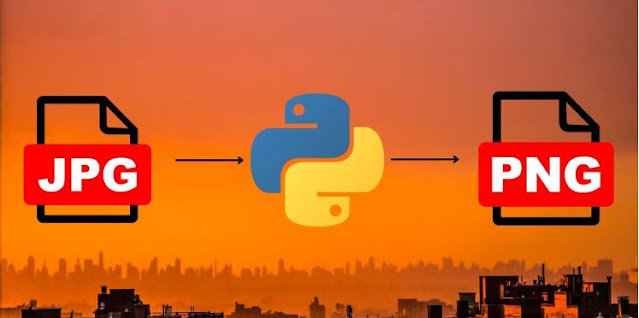
Bu güçlü kitaplığı kullanarak PNG’den JPEG’e ve kolayca geri dönün.

Python çok yönlülüğü ile bilinir. Python’da belirli görevleri basitleştirebilen ve otomatikleştirebilen gerçek dünya yardımcı araçları oluşturabilirsiniz.
Yalnızca birkaç basit Python kodu satırıyla bir görüntü türü dönüştürücünün nasıl oluşturulacağını öğrenin. İster tek bir görüntü dosyası isterse bir dizindeki tüm dosyalar olsun, farklı biçimler arasında kolayca dönüştürme yapabilirsiniz.
Gerekli Kitaplıkları Yükleme
Python’da bir görüntü tipi dönüştürücü oluşturmak için Pillow Python kitaplığını kurmanız gerekir . Bu kitaplık, Python yorumlayıcınızın görüntü işleme yeteneklerini geliştirir. Bu kitaplığın çeşitli modüllerini kullanarak genel bir görüntü işleme aracı oluşturabilirsiniz. En kullanışlı olanlardan bazıları Image , ImageFile , ImageFilter ve ImageStat modülleridir.
Pillow Python kitaplığını kurmak için terminalde aşağıdaki komutu çalıştırın:
pip install pillow
Pillow’u sisteminize kurduktan sonra, resimlerle çalışmaya hazırsınız.
Bir Resmin Özelliklerini Yükleme ve Görüntüleme
İlk önce, kodu ayarlamak için Görüntü modülünü PIL kitaplığından içe aktarmanız gerekir . Ardından, görüntüyü yüklemek ve onu bir değişkene atamak için Image.open() yöntemini kullanmanız gerekir. Resmi yükledikten sonra, show() yöntemini kullanarak görüntüleyebilirsiniz.
Görüntü formatı dönüştürücü kodu bir GitHub deposunda bulunur ve MIT Lisansı altında kullanmanız için ücretsizdir.
from PIL import Image
image = Image.open(‘sample-image.jpg’)
image.show()
open() yöntemine parametre olarak ilettiğiniz görüntü, siz kodu yürüttükten sonra açılacaktır. Bu, kitaplığı sisteminize başarıyla yüklediğinizden emin olmak için akıl sağlığı kontrolü olarak iyi bir ilk adımdır.
Görüntü modülü, görüntü hakkında daha fazla bilgi almak için kullanabileceğiniz birkaç başka özellik sağlar.
# Importing library
from PIL import Image
# Loading the image
image = Image.open(‘sample-image.jpg’)
# Prints the name of the file
print(“Filename: “, image.filename)
# Prints the format of the file
# Eg- PNG, JPG, GIF, etc.
print(“Format: “, image.format)
# Prints the mode of the file
# Eg- RGB, RFBA, CMYK, etc.
print(“Mode: “, image.mode)
# Prints the size as a width and height tuple (in pixels)
print(“Size: “, image.size)
# Prints the width of the image (in pixels)
print(“Width: “, image.width)
# Prints the height of the image (in pixels)
print(“Height: “, image.height)
# Closing the image
image.close()
Python Kullanarak Görüntü Formatı Nasıl Dönüştürülür
save() yöntemini kullanarak bir görüntünün dosya biçimini kolayca dönüştürebilirsiniz . Yeni dosya adını ve uzantısını save() yöntemine parametre olarak iletmeniz yeterlidir . save() yöntemi , ilettiğiniz uzantıyı otomatik olarak belirleyecek ve ardından görüntüyü belirlenen biçimde kaydedecektir. Ancak save() yöntemini kullanmadan önce görüntünün modunu (RGB, RGBA, CMYK, HSV, vb.) belirtmeniz gerekebilir.
Resmi yastık belgelerine göre , bir görüntünün modu, görüntüdeki bir pikselin türünü ve derinliğini tanımlayan bir dizedir. Yastık kitaplığı, aşağıdaki standart modlar dahil olmak üzere 11 modu destekler:
RGB (3×8-bit piksel, gerçek renk)
RGBA (4×8-bit piksel, saydamlık maskeli gerçek renk)
CMYK (4×8 bit piksel, renk ayrımı)
HSV (3×8 bit piksel, Ton, Doygunluk, Değer renk alanı)
PNG’den JPG’ye ve JPG’den PNG’ye Bir Görüntü Nasıl Dönüştürülür
Herhangi bir biçimdeki (PNG, GIF, BMP, TIFF, vb.) görüntü dosyalarını JPG biçimine dönüştürmek için, dosyaadı.jpg dizesini save() yöntemine parametre olarak iletmeniz gerekir . Ayrıca, görüntünün modunu sağlamanız gerekir. Aşağıdaki kod, bir görüntüyü PNG biçiminden JPG biçimine dönüştürür :
# Importing Library
from PIL import Image
# Loading the image
image = Image.open(‘sample-png-image.png’)
# Specifying the RGB mode to the image
image = image.convert(‘RGB’)
# Converting an image from PNG to JPG format
image.save(“converted-jpg-image.jpg”)
print(“Image successfully converted!”
Bir görüntüyü JPG biçimine dönüştürürseniz saydamlığını kaybedersiniz. RGBA modunu kullanarak şeffaflığı korumaya çalışırsanız , Python bir hata verecektir.
save() yöntemini kullanarak herhangi bir formattaki bir görüntüyü PNG formatına dönüştürebilirsiniz . PNG görüntüsünü save() yöntemine parametre olarak iletmeniz yeterlidir . Aşağıdaki kod, bir görüntüyü JPG biçiminden PNG biçimine dönüştürür:
# Importing Library
from PIL import Image
# Loading the image
image = Image.open(‘sample-jpg-image.jpg’)
# Converting image from JPG to PNG format
image.save(“converted-png-image.png”)
print(“Image successfully converted!”)
Bir görüntüyü PNG’ye dönüştürmek, şeffaflığı korur. Örneğin, saydam bir GIF görüntüsünü PNG görüntüsüne dönüştürürseniz sonuç yine de saydam bir görüntü olacaktır.
Python Kullanarak Bir Görüntüyü Başka Bir Biçime Dönüştürme
Yukarıdaki adımlara benzer şekilde, save() yöntemini kullanarak herhangi bir biçimdeki bir görüntüyü başka bir biçime dönüştürebilirsiniz . save() yöntemine doğru görüntü uzantısını (.webp, .png, .bmp, vb.) sağlamanız yeterlidir . Örneğin, aşağıdaki kod bir görüntüyü PNG’den WebP biçimine dönüştürür:
# Importing Library
from PIL import Image
# Loading the image
image = Image.open(‘sample-transparent-png-image.png’)
# Converting an image from PNG to WEBP format
image.save(“converted-webp-image.webp”)
print(“Image successfully converted!”)
Eksik Görüntü Dosyaları için Hata İşleme
Kodun giriş görüntüsünü bulamaması durumunda bir hata verecektir. Bunu FileNotFoundError Python istisnasını kullanarak halledebilirsiniz .
# Importing Library
from PIL import Image
try:
# Loading the image
image = Image.open(‘wrong-filename.jpg’)
# Converting image from JPG to PNG format
image.save(“converted-png-image.png”)
print(“Image successfully converted!”)
except FileNotFoundError:
print(“Couldn’t find the provided image”)
Bir Dizindeki Tüm Görüntüleri Farklı Bir Biçime Dönüştürme
Bir dizinde farklı bir biçime dönüştürmek istediğiniz birkaç görüntü dosyası varsa, bunu Python’da yalnızca birkaç satır kodla kolayca yapabilirsiniz. Geçerli dizindeki veya belirli bir klasörün içindeki dosyalar arasında yineleme yapmak için glob kitaplığını içe aktarmanız gerekir . Aşağıdaki kod, geçerli dizindeki tüm JPG görüntülerini PNG biçimine dönüştürür:
from PIL import Image
import glob
for file in glob.glob(“*.jpg”):
image = Image.open(file)
image.save(file.replace(“jpg”, “png”))
Farklı bir dosya kümesini dönüştürmek istiyorsanız, glob() yöntemine ilettiğiniz dize parametresini değiştirin.
Python Kullanarak Bir GUI Oluşturun
Pillow gibi Python kitaplıkları, Python’daki görüntülerle başa çıkmak için araçlar geliştirmeyi kolaylaştırır. Bir komut satırı arayüzü ile görevleri hızlı bir şekilde gerçekleştirebilirsiniz, ancak kullanıcı dostu bir deneyim oluşturmak için bir GUI gereklidir. Tkinter ve wxPython gibi Python çerçevelerini kullanarak daha özel GUI uygulamaları oluşturabilirsiniz.