
Bir ses kaynağına bağlı bir Raspberry Pi kullanarak web üzerinden dünyaya müzik akışı yapın.

Ses akışı, akıllı telefonunuzu evinizdeki Wi-Fi, AirPlay veya Bluetooth bağlantılı hoparlörlere bağlamak kadar basit olabilir. Özel bir etkinlikte DJ ekipmanınızın tozunu almak ve kayıtları döndürmek için o kaşıntıyı çektiğinizde, Raspberry Pi’niz bu epik çapraz geçişleri yayınlamanıza ve evinizin her yerinde çizikleri kaydetmenize yardımcı olabilir.
Parti RVSP’nizi reddeden sevdikleriniz için, sesi web üzerinden yayınlayarak onları da dahil edebilirsiniz. Bu müzik rüyasını gerçekleştirmek için tek ihtiyacınız olan “popo” (bu aracı kullanarak yayın yapın) ve Icecast 2.
Hazır olmak
Ses akışınızı evde (veya web’de) çalışır duruma getirmek için aşağıdaki öğeler gereklidir:
- Ahududu Pi 3 veya 4
- microSD kart (8GB veya üzeri)
- USB bağlantı noktasına bağlanan bir ses cihazı (örn. mikser, USB ses kartı, DJ kontrol cihazı, Bluetooth dongle)
- popo yazılımı (akış aracı)
- Icecast 2 (Raspberry Pi’nizden LAN’ınıza veya genel internete ses gönderir)
- Raspberry Pi İşletim Sistemi (32 veya 64 bit)
- Bu Aracı Kullanarak Yayını Ayarlayın
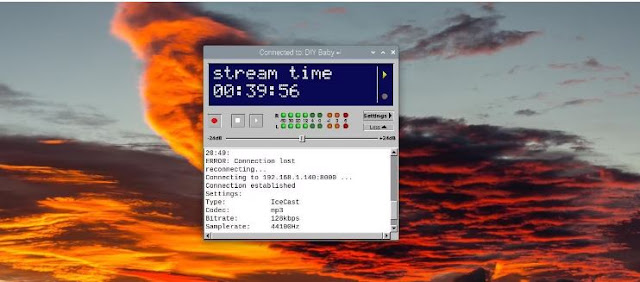
- popo ses akışı uygulaması çalışıyor
Öncelikle Raspberry Pi OS’yi yüklemeniz gerekecek. Bu görevle ilgili yardım için Raspberry Pi OS yükleyici kılavuzumuza bakın . Dilerseniz alternatif bir Linux işletim sistemi kurabilirsiniz; ancak bu kılavuz, APT yazılım yükleyicisini içeren Linux dağıtımlarına uyarlanmıştır.
İşletim sisteminizi sıraladığınızda, daha sonra butt (bu aracı kullanarak yayın yapın) yüklenebilir. Butt, USB bağlantı noktalarından birine bağlı bir Raspberry Pi ses kaynağından ses akışı sağlayacak hafif bir uygulamadır. Bu uygulamanın MP3 (veya benzeri) ses dosyalarını yayınlamak için tasarlanmadığını unutmayın.
Çeşitli akış kodeklerini işlemek için aşağıdaki komutu kullanarak bağımlılıkları yükleyelim:
sudo apt install -y libfltk1.3-dev portaudio19-dev libopus-dev libmp3lame-dev libvorbis-dev libogg-dev libflac-dev libfdk-aac-dev libdbus-1-dev libsamplerate0-dev libssl-dev libcurl4-openssl-dev
Bağımlılıklar, LAME, ORB, OGG, FLAC, AAC ve daha fazlası gibi ses dosyası türlerini içerir. Bu medya türleri yüklendikten sonra, SourceForge sitesinden popo akış aracının bir kopyasını alın . Ardından bir terminal penceresi açın ve kaynaktan çıkarmak için aşağıdaki tar komutunu kullanın:
tar -xzf butt-<version>.tar.gz
Ayıklanan dosyalara gidin ve aşağıdakilerle kaynak dosyalardan uygulamayı oluşturun:
cd butt-<version>
./configure –with-client
make
sudo make install
Çoğu zaman Linux yazılımının önceden birleştirilmiş bir paketi vardır. Bu durumda, yukarıdaki komutlar , kaynak dosyalardan bir paket oluşturmanızı sağlar .
Popo için İzinleri Ayarla

Uygulamayı çalıştırmadan önce kendinize yeterli izinleri vermek isteyeceksiniz. (Alternatif olarak, çalıştırmak için “sudo” önekiyle yükseltilmiş izinleri kullanabilirsiniz, ancak bu önerilmez.) Poponun nerede olduğundan emin değil misiniz? Terminalinizde, basitçe şunu yazın:
whereis butt
Popo uygulamasının bulunduğu dizine gidin:
cd /usr/local/bin
Kendinize gerekli uygulama iznini verin:
sudo chown [your username] butt
Akış aracını çalıştırmak için şunu yazın:
Popo Ayarlarını Yapın
Uygulama açıldığında, yapılandırmanın bir kısmını değiştirmeniz gerekecektir. Popo’nun Icecast uygulamasına geçebileceği sunucu ayrıntılarını doldurmak için Ayarlar’ı ve ardından EKLE’yi seçin .
Icecast’i kurmadan önce tüm butt server detaylarının tamamlanmasını sağlamak sorunsuz bir çalışma sağlayacaktır. ADD’ye basmadan önce , Icecast’in yanındaki radyo düğmesini de seçmeyi unutmayın . Ayrıca (Ayarlar menüsünde) ayrıntılı sunucu bilgilerini doldurmak için bir alan bulacaksınız.
URL boş bırakılabilir veya belirli bir şey ekleyebilirsiniz (ihtiyaçlarınıza bağlı olarak). Ayrıca, müziğinizin Icecast dizininde listelenmesini istiyorsanız bu size kalmış. Öyleyse, Sunucuyu herkese açık yap seçeneğinin yanındaki kutuyu işaretleyin . Sunucu bilgi ayrıntılarınızdan memnun olduğunuzda, EKLE düğmesine dokunun.
Popo kullanıcı arayüzü ayrıca ses kaynağını seçebileceğiniz bazı ek ayarlar ve akışınızda çalınan müzikle ilgili bilgileri görüntülerken bazı isteğe bağlı geliştirmeler içerir.
Buz Dökümü Kurulumu
Sürecin bu kısmı oldukça basittir (APT yükleyici kullanılarak sunulan bir paket sayesinde). Terminale atlayın ve şunu yazın:
sudo apt install -y icecast2
Kurulum tamamlandıktan hemen sonra bir yapılandırma penceresinin açıldığını fark edeceksiniz.
Icecast yapılandırmasının ilk sayfasından devam etmek için Evet’i seçtikten sonra , parolalar ve ilgili yönetici ile ilgili ayrıntılar istenecektir. Bilgi istemleri bu sezgisel adımlarda size rehberlik edecek olsa da, seçtiğiniz şifreleri not ettiğinizden emin olun. Popo programı hala açık olduğundan, sesinizi internete göndermeye başlamak için oynat düğmesine basın.
Ayrıca yerel ağınıza bağlı başka bir bilgisayara bir web tarayıcısı yükleyebilir ve [Raspberry_Pi_IP_address]:8000 yazabilirsiniz . Bu , Icecast web denetleyicisindeki Yönetim , Durum ve Sürüm sekmelerini yükleyecektir . Raspberry Pi’nizin adresini onaylamak için bir terminal penceresi açın ve şunu yazın:
ifconfig
Her şeyi doğru ayarladıysanız, akış sunucunuzla ilgili genişletilmiş ayrıntıları görürsünüz.
Icecast web tabanlı yönetici aracı

Akış sunucunuzun beklendiği gibi oynatıldığından emin olmak için bu sayfanın sağ üst köşesindeki seçeneklerden birini seçin: M3U, XSPF veya VCLT. Ayrıca yeni bir tarayıcı sekmesini http :// 192’ye yönlendirebilirsiniz . 168 . 1 . XXX : 8000 / dinlemeye başlamak için yayın !
Akış Yeteneklerini Genişletme
Müzik akışınız çalışır durumdayken, yeni yeteneklerinizle ne yapacaksınız? Yerel ağınızın ötesinde müzik akışı yapmak istiyorsanız, ücretsiz bir dinamik DNS aracına bağlanmayı düşünün . Bir DDNS hizmetini kurduktan sonra, akışınızı dünya çapında yayınlamak için Icecast akışınızın başvurduğu URL’yi değiştirmeniz yeterlidir.
Bu akışı otomatik bir internet radyo istasyonu düzeyine çıkarmak istiyorsanız, Open Broadcaster’a göz atın . Bu ücretsiz yazılım, düşüncelerini dünyayla paylaşmak isteyen meraklılar, kar amacı gütmeyen kuruluşlar veya düşük bütçeli kuruluşlar için mükemmeldir.
İsteğe Bağlı Video İçeriği Ekle
Olanaklar yalnızca hayal gücünüzle sınırlı olsa da, birçok hobi ve profesyonel YouTube’u kullanarak video içeriği (bazıları ana gelir kaynağı olarak) oluşturmuştur. Tek ihtiyacınız olan bir Raspberry Pi 3 veya 4, bağlı bir kamera ve Linux terminali hakkında bazı temel bilgiler. Oradan, neredeyse her bütçeyi göz önünde bulundurarak video ve ses akışı yapmanın yollarını kolayca bulabileceksiniz.
Neden denemiyorsun? Ses akışı, otomasyon yazılımı ve video beslemesi ile dünyaya akış sağlayan profesyonel görünümlü bir stüdyoya sahip olacaksınız. Oldukça havalı, değil mi?