
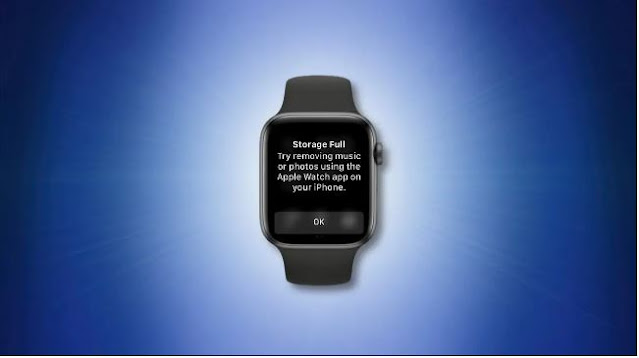
Apple Watch’unuz depolama alanının dolduğundan şikayet ediyorsa ve onu bir sürü şeyle doldurmuşsanız, o zaman ne yapacağınızı bilirsiniz. Ancak bazen Apple Watch’unuz dolu olmaması gerektiği halde dolu olduğundan şikayet edebilir. Her iki durumu da nasıl düzelteceğiniz aşağıda açıklanmıştır.

Apple Watch’ınız Aslında Dolu
Apple Watch’unuzun yasal olarak ona yüklediğiniz içerikle dolu olduğu bir sorunla karşılaştıysanız bu içeriğin bir kısmını kaldırmanız yeterli olacaktır.
Bunu, iPhone’unuzda Watch uygulamasını açıp Fotoğraflar uygulaması, Müzik uygulaması, Podcasts uygulaması vb. gibi söz konusu uygulamaları seçerek kolayca yapabilirsiniz. Burada senkronizasyonu kapatabilir, senkronize edilen verileri silebilir ve benzeri işlemleri yapabilirsiniz.
Ayrıca kullanmadığınız uygulamaları da kaldırabilirsiniz. iPhone’unuza yükledikten sonra Apple Watch’ınıza otomatik olarak yüklenecek şekilde ayarlanmış tamamlayıcı uygulamalarınız varsa , oldukça hızlı bir şekilde çok fazla depolama alanı harcarsınız.
Daha eski bir Apple Watch’unuz varsa ve ihtiyaç duyduğunuz kadar depolama alanınız yoksa yeni bir Apple Watch’a yükseltmeyi düşünebilirsiniz .

Eski modellerde bulunan hafif 8 GB depolama, gündelik kullanım için iyi olabilir, ancak daha yeni modeller , senkronize edilmiş içerik ve çok sayıda uygulama için çok daha fazla alan sunan 32 GB’a kadar depolamayı destekler.
Apple Watch’ınız Çoğunlukla “Diğer” Depolama Alanıdır
Bu makaleyi okuyorsanız, Apple Watch’unuzla çok fazla albüm veya fotoğraf eşzamanladığınız için burada olmama olasılığınız yüksektir. Bu durumda, saatinizin doluluktan şikayet etmesinin nedeni oldukça açıktır ve az önce bahsettiğimiz gibi içeriği silmeniz veya saatinizi yükseltmeniz gerekir.
Bununla birlikte, birçok insanı şaşırtan başka bir durum daha var. Apple Watch’ınıza neredeyse hiçbir şey koymadınız ve Apple Watch, depolama alanınız tükendiğinden şikayet etmeye başlıyor. Bu, kendimi içinde bulduğum bir durumdu ve biraz kafam karışmıştı – çünkü saatime yalnızca gerçekten ihtiyacım olduğunda uygulamaları yüklüyorum ve neredeyse hiçbir şeyi senkronize etmiyorum.
Benzer bir durumdaysanız, Apple Watch’unuzun depolama alanını kontrol ettiğinizde, alanın çoğunluğunun fotoğraflarınız, müziğiniz veya uygulama yüklemeleriniz yerine “Diğer” tarafından kullanıldığını görünce muhtemelen şaşıracaksınız.
“Diğer” kategorisi tarafından doldurulan dahili depolamaya sahip bir Apple Watch’u gösteren bir resim.
Sorun şu ki, geçmişte bir noktada Apple Watch’unuz bu alanı bir watchOS güncellemesi yüklemek gibi bir şey için kullandı ve ondan vazgeçemedi.
Ne yazık ki, sorunu çözmek için arayabileceğimiz gizli bir “önbelleği temizle” menü seçeneği yoktur. Bunun yerine, Apple Watch’un telefonunuzla eşlemesini kaldırıp onaracağız, onu “Diğer” depolamayı serbest bırakmaya ve en başta orada olmaması gereken hata mesajından kurtulmaya zorlayacağız.
Bunu yapmak için iPhone’unuzda Watch uygulamasını açın, izleme listenize erişmek için uygulama arayüzünün en üstündeki “Tüm Saatler” metnine basın. Listede, eşlemesini kaldırmanız gereken saatin yanındaki bilgi “i” simgesine tıklayın. Ayrıntılı bilgi görünümünde, “Apple Watch’ın eşleştirmesini kaldır” seçeneğine tıklayın.

Apple Watch’un eşlemesini kaldırmak için Watch uygulamasındaki adımları gösteren resimler.
Eşleştirmeyi kaldırma işlemi için bir veya iki dakika bekledikten sonra, ekrandaki talimatları izleyerek Apple Watch’unuzu iPhone’unuzla tekrar eşleştirmeniz yeterlidir.
Yakın tarihli bir yedeklemeden geri yüklemeniz veya Apple Watch’u yeni bir saat olarak ayarlamanız istenecektir. Her iki şekilde de yapabilirsiniz. Her iki yöntem de hayali “Diğer” depolamayı temizleyecektir. Tek fark, bir yedekten geri yüklemenin ayarlarınızı ve izlemedeki verilerinizi koruyacağı ve sıfırdan başlamanın tutmayacağıdır.
İşiniz bittiğinde, Apple Watch’unuzdaki depolama alanı tahsisi çok daha makul görünmelidir.
kaçak “Diğer” kategorisi sabitlenmiş ve uygun bir boyuta küçültülmüş olarak dahili depolamaya sahip bir Apple Watch’u gösteren bir resim.
Artık “Diğer” kategorisi, depolama alanınızın yarısından fazlası değil, ancak %5’ini oluşturuyor ve Apple Watch’unuzu, kullanmadığınız depolama alanında yer açmanız için sizi azarlamadan kullanabilirsiniz.