
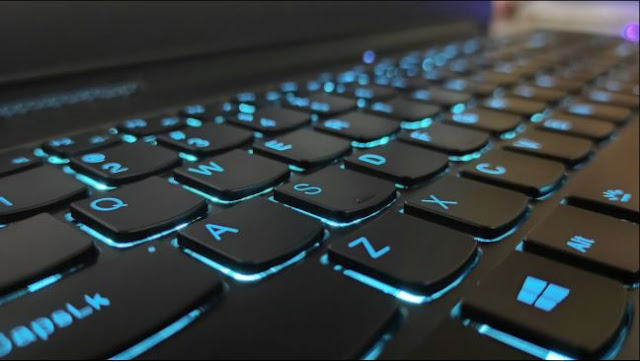
Klavyenizi karanlıkta görmeniz mi gerekiyor? Windows veya Mac bilgisayarınızda arka ışığı açın. Destekleniyorsa, bir klavye kısayolu, yerleşik bir uygulama veya klavyenizin özel uygulamasını kullanarak ışığı etkinleştirebilirsiniz. Size seçeneklerinizi göstereceğiz.

İçindekiler
- Windows Klavye Işığınızı Nasıl
- Açarsınız Bir Klavye Kısayolu
- Kullanın Windows Mobility Center’ı Kullanın
- Mac Klavyenizin Işığını Nasıl Açabilirsiniz Klavyeniz Yanmazsa
- Ne Yapmalısınız?
Windows Klavye Işığınızı Nasıl Açarsınız?
Windows’ta, klavyenizin arka ışığını açmak için bir klavye tuşunu veya yerleşik Mobility Center uygulamasını kullanabilirsiniz. İşte sizin için her iki yol da.
Bir Klavye Kısayolu Kullanın
Klavyenizin arka ışığını etkinleştirmek için kullandığınız tuş, cihazınızın üreticisine bağlıdır. Ancak, en sık kullanılan tuşlar F5, F9 ve F11’dir. Bu tuşlara bastığınızda klavyeniz aydınlanmıyorsa, Fn tuşunu basılı tutun ve ardından o tuşlara basın.

Klavyenin arka ışığını etkinleştirmek için bir tuşa basın.
Klavyenizin arka ışığını açmak için kullanabileceğiniz üreticiye özel tuşlar vardır. İşte bu anahtarlardan bazılarının bir listesi:
- Asus : F7 veya Fn+F7 tuşlarına basın. Bu işe yaramazsa, F4 veya Fn+F4’ü deneyin. Oyun modellerinde Fn+Yukarı Ok tuşunu kullanın.
- HP : F5 veya Fn+F5 tuşlarına basın.
- Lenovo : Fn+Boşluk Çubuğuna basın.
- Dell : F10, Fn+F10, Fn+F6, Fn+F5 veya Fn+Sağ Ok tuşlarına basın.
- MSI : Klavyenizdeki özel arkadan aydınlatmalı düğmeyi kullanın veya SteelSeries Engine veya MSI Center yazılımını kullanın.
- Samsung : Fn+F9 tuşlarına basın. Bu işe yaramazsa, makinenize Samsung Settings uygulamasını yükleyin.
- Windows Mobility Center’ı kullanın
Klavyenizin arka ışığını grafik bir yöntemle etkinleştirmek için Windows Mobility Center uygulamasını kullanın. Windows+X tuşlarına basarak ve listeden uygulamayı seçerek açabilirsiniz.
Listeden “Mobilite Merkezi”ni seçin.
“Windows Mobility Center” penceresinde, “Klavye Parlaklığı” bölümünde kaydırıcıyı sağa sürükleyin. Bu, klavyenizin arka ışığını etkinleştirir.
“Klavye Parlaklığı” bölümünü görmüyorsanız, klavyeniz muhtemelen bu özelliği desteklemiyor demektir. Bu durumda, arka ışığı açmanıza izin verip vermediğini görmek için klavye üreticinizin uygulamasını (varsa) deneyebilirsiniz.
Mac Klavyenizdeki Işığı Nasıl Açarsınız?

Desteklenen bir Mac’te, klavyenizin arka ışığını etkinleştirmenin üç yolu vardır.
Bunun bir yolu, klavyenizdeki özel parlaklığı artırma tuşuna basmaktır.
Parlaklığı artırma tuşuna basın.
Diğer yol ise Kontrol Merkezi’ne erişmek, “Klavye Parlaklığı”nı seçmek ve kaydırıcıyı sağa sürüklemektir.
“Klavye Parlaklığı” kaydırıcısını sürükleyin.
Mac’inizde Touch Bar varsa klavyenizi aydınlatmak için genişletilmiş Control Strip’te parlaklığı artır düğmesine basın.
Buna ek olarak, Mac’inizde klavyenizin arka ışığını otomatik olarak ayarlayabilen akıllı bir özellik vardır. Etkinleştirmek için Apple Menüsü > Sistem Tercihleri > Klavye > Klavye’ye gidin ve “Düşük Işıkta Klavye Parlaklığını Ayarla” seçeneğini açın.
Klavyenizin arka ışığının belirli bir süre sonra kapanmasını sağlamak için “Klavye Arka Işığını [Süre] Hareketsizlikten Sonra Kapat” seçeneğini kullanın.
Bir Mac’in klavye arka ışığını akıllıca kontrol edin.
Klavyenizin ışığı artık yanarak tuşları karanlıkta bile görmenizi sağlar. Onunla mutlu yazarak!
Klavyeniz Yanmazsa Ne Yapmalı?
Tüm klavyeler arkadan aydınlatmalı değildir. Bir uygulamada bir klavye kısayoluna basmak veya arka ışık seçeneğini seçmek klavyenizi aydınlatmıyorsa cihazınız desteklenmiyor demektir. Arka ışığın basitçe kırılmış olması da mümkündür.
Her iki durumda da en iyi seçeneğiniz harici bir klavye lambası almaktır. Aralarından seçim yapabileceğiniz birçok seçenek var, ancak BenQ Screenbar Plus’ın harika değerlendirmeleri var ve gittiğiniz her yerde mükemmel miktarda ışıkla yazabilmeniz için ayarlanabilir bir kadranla birlikte geliyor.