
Linux, yazılım yüklemek için farklı yöntemler sunar. Ubuntu Yazılım Merkezi’ni kullanarak standart Ubuntu yazılım havuzlarından , standart Ubuntu yazılım havuzlarının dışından veya kaynak kodunu derleyerek yazılım yükleyebilirsiniz . Ancak, bir programı kaldırmanız gerekirse ne olur?

Ubuntu Yazılım Merkezi’ni kullanarak Ubuntu yazılım havuzlarından yazılım yüklediyseniz, bu yazılımı kaldırmak için Ubuntu Yazılım Merkezi’ni de kullanabilirsiniz . Ancak, komut satırını kullanmakta daha rahatsanız, size sisteminizde nelerin yüklü olduğunu görmenin ve programları kaldırmanın kolay bir yolunu göstereceğiz.
Neyi kaldırmak istediğinize dair bir fikriniz varsa ancak tam adını bilmiyorsanız, Linux’ta tam paket adlarını bulma hakkındaki makalemize bakın . Bilgisayarınızda kurulu tüm paketlerin bir listesini görmek için “dpkg” komutunu da kullanabilirsiniz, bir Terminal penceresi açmak için “Ctrl + Alt + T” tuşlarına basın. İstemde aşağıdaki komutu yazın ve “Enter” tuşuna basın.
dpkg –listesi
NOT: “liste”den önce iki tire vardır.
Kaldırmak istediğinizi bulmak için Terminal penceresindeki kurulu paketler listesinde gezinin. Paketin tam adını not edin.

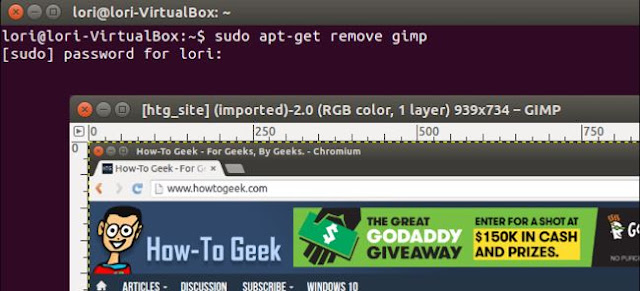
Bir programı kaldırmak için, programları yüklemek ve kurulu programları değiştirmek için genel komut olan “apt-get” komutunu kullanın. Örneğin, aşağıdaki komut gimp’i kaldırır ve ” –purge” (“purge”dan önce iki çizgi vardır) komutunu kullanarak tüm yapılandırma dosyalarını siler.
sudo apt-get –purge gimp’i kaldır
İstendiğinde şifrenizi girin ve “Enter” tuşuna basın.
NOT: Parola siz yazarken görüntülenmez. Ancak, parolayı yazarken yıldızların görüntülenmesini seçebilirsiniz .
Kaldırma işlemi başlar ve yapılacak işlemlerin bir özeti görüntülenir. Devam etmek isteyip istemediğiniz sorulduğunda, bir “y” yazın ve “Enter” tuşuna basın.
Kurulum işlemi devam ediyor. Tamamlandığında, istemde “exit” yazın ve Terminal penceresini kapatmak için “Enter” tuşuna basın veya pencerenin sol üst köşesindeki “X” düğmesine tıklayın.
Konfigürasyon dosyalarını kaldırmak istemiyorsanız –, aşağıdaki komutta gösterildiği gibi “ purge” komutunu atlayın.
sudo apt-get gimp’i kaldır
Bu makalede tartışıldığı gibi , Linux’ta kurulan programların çalışması diğer paketlere bağlıdır. Bir programı kaldırdığınızda, kaldırılan programın bağlı olduğu ve artık kullanılmayan paketler olabilir. Kullanılmayan paketleri kaldırmak için aşağıdaki komutta gösterildiği gibi “autoremove” komutunu kullanın.
sudo apt-get otomatik kaldırma

Bir programı kaldırmak ve artık kullanılmayan bağımlılıkları kaldırmak için iki komutu aşağıda gösterildiği gibi birleştirebilirsiniz (yine “otomatik kaldırma”dan önce iki çizgi).
sudo apt-get purge –otomatik kaldır gimp
Alanınız kısıtlıysa, aşağıda gösterildiği gibi indirilen arşiv dosyalarını kaldırmak için “clean” komutunu kullanabilirsiniz.
sudo apt-temizle
Bu komut, “/var/cache/apt/archives” içindeki yetenek önbelleğini kaldırır. Bir program kurduğunuzda, paket dosyası indirilir ve o dizinde saklanır. Dosyaları bu dizinde tutmanıza gerek yoktur. Ancak, onları silmenin tek dezavantajı, bu programlardan herhangi birini yeniden kurmaya karar verirseniz, paketlerin yeniden indirilmesi gerekmesidir.
“apt-get”, programların indirilmesini, kurulmasını ve kaldırılmasını hızlı ve kolay hale getiren kullanışlı bir araçtır. “apt-get” komutunu kullanma hakkında daha fazla bilgi için, istemde “apt-get” yazın ve “Enter” tuşuna basın.