
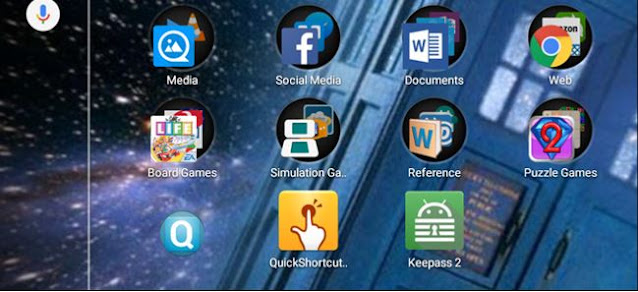
Bir Android cihaza bir uygulama yüklediğinizde, uygulama için varsayılan adla bir kısayol oluşturulur ve ana ekranınıza eklenir. Android sistemi, kısayollarınızın adını değiştirmenize izin vermiyor. Ancak, bunun etrafında bir yol var.

Google Play Store’da bulunan ” QuickShortcutMaker ” adlı ücretsiz bir uygulamayı kullanacağız . Play Store’da arayın ve yükleyin.
Uygulama yüklendikten sonra açın ve kısayolunun adını değiştirmek istediğiniz uygulamayı bulmak için listeyi aşağı kaydırın. Uygulama adına dokunun.
Uygulama kısayoluyla ilgili bilgiler sağ bölmede görüntülenir. “Etiketi değiştirmek için dokunun” yazan alana dokunun.

“Kısayolu yeniden adlandır” iletişim kutusu görüntülenir. Geçerli adı istediğiniz adla değiştirin ve “Tamam”a dokunun.
Yeni ad, sağ bölmenin üst kısmında görüntülenir.
Gözden geçirilmiş adla yeni bir kısayol oluşturmak için ekranın altındaki “Oluştur”a dokunun.
Size teşekkür eden ve uygulamayı derecelendirmenizi isteyen bir iletişim kutusu görüntülenir. İletişim kutusunu kapatmak için son iki seçenekten birine dokunun. “Bu uygulamayı derecelendir” seçeneği, Google Play Store’da QuickShortcutMaker sayfasını açar. “Geliştiriciye bildir”i seçtiyseniz, hangi e-posta uygulamasını kullanmak istediğinizi soran bir iletişim kutusu görüntülenir.

Artık ana ekranınızı uygulamalarınız için klasörler ve farklı duvar kağıtları ile özelleştirmenin yanı sıra , uygulama kısayollarınızın adlarını değiştirebilirsiniz.