
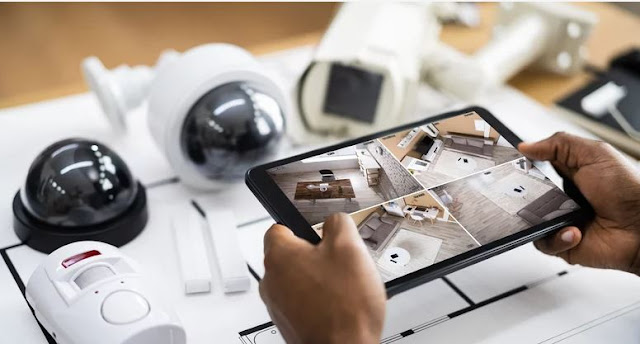
Ev sahiplerinin dikkate alması gereken bir şey varsa, o da güvenlik kameralarıdır. Sadece hırsızların evinize girmesini engellemek için değil, aynı zamanda siz yokken evcil hayvanlarınızı kontrol etmek için de harikalar. Ve günümüzde piyasada çok sayıda seçenek olsa da, bunlar pahalı olabilir veya gizliliğinizi ihlal edebilir (bazı kameralar fotoğrafları üçüncü taraflarla paylaşabilir ).

Neyse ki, sadece evinizi güvende tutmak için bir ton para harcamanıza ve mahremiyetinizden ödün vermenize gerek yok. Bir Raspberry Pi panosu satın alabilir ve evinizin rahatlığında kendi güvenlik kameranızı oluşturabilirsiniz. Bu projenin kurulumu kolaydır çünkü yalnızca üç şeye ihtiyaç duyar: microSD kartlı Raspberry Pi, kamera (eski bir web kamerası veya resmi Raspberry Pi kamerası olabilir) ve bir güç kaynağı. En iyi yanı, hiçbir şey kodlamanıza gerek kalmayacak olmasıdır.
Adım 1: Malzemeleri hazırlayın

Yazılım kısmına geçmeden önce bu Raspberry Pi projesi için malzemeleri hazırlamanız gerekiyor . Aşağıdakilere ihtiyacınız olacak:
- Raspberry Pi kartı (herhangi bir sürüm olabilir)
- en az 8 GB microSD kart
- bilgisayarınız için microSD kart okuyucu
- kamera (USB web kamerası veya Raspberry Pi kamera)
- Raspberry Pi için güç kaynağı
- Windows veya Mac bilgisayar
Malzemeleri topladıktan sonra kamerayı panonuza bağlayın. Raspberry Pi kameranız varsa ethernet ve HDMI bağlantı noktaları arasındaki şerit yuvasına ( Raspberry Pi üzerinden) takmanız gerekir. Yuvanın her iki tarafını yukarı çekin ve kameranın esnek kablosunu takın. Yazdırılan sözcüklerin bulunduğu tarafın ethernet bağlantı noktasına baktığından emin olun. Ardından, esnek kabloyu sabitlemek için konektörün kenarlarını geriye doğru itin.
Bir USB web kameranız varsa, bunu Raspberry Pi’nin USB bağlantı noktalarından herhangi birine takabilirsiniz.
2. Adım: MotionEyeOS’u microSD karta kurun

MotionEyeOS, Raspberry Pi ( GitHub aracılığıyla) gibi tek kartlı bilgisayarlardan bir video gözetim sistemi yapmak için özel olarak geliştirilmiş açık kaynaklı bir işletim sistemidir . Bu proje için normal Raspberry Pi işletim sistemi yerine motionEyeOS kullanacağız. Bunu microSD kartınıza yüklemek için aşağıdaki adımları izleyin:
MotionEyeOS’u resmi GitHub sayfasından indirin. Raspberry Pi için yazılımın dört sürümü mevcuttur, bu nedenle anakartınıza özel sürümü indirdiğinizden emin olun. Raspberry Pi 3B+’nız varsa motioneyeos-raspberrypi3-yyyymmdd.img.xz dosyasını indirin.
Raspberry Pi Imager’ı indirin ve yükleyin. MotionEyeOS’u microSD karta yüklemek için bu uygulamayı kullanacaksınız.
- microSD kartı bilgisayarınıza takın.
- Raspberry Pi Imager’ı başlatın.
- “İşletim Sistemini Seç” e tıklayın.
- Aşağıya doğru kaydırın ve “Özel kullan”ı seçin.
- Daha önce indirdiğiniz motionEyeOS dosyasını bulun ve seçin.
- “Depolama Seç” e tıklayın.
- Açılır pencereden microSD kartınızı seçin.
- Yaz’a tıklayın.
- Uyarı açılır penceresinde, microSD kartınızdaki tüm mevcut verileri silmek istediğinizi onaylamak için Evet’i seçin.
- Yanıp sönme işleminin tamamlanmasını bekleyin.
3. Adım: Raspberry Pi’yi Wi-Fi’nize bağlayın

Yanıp sönme işlemi bittiğinde Raspberry Pi’nizi Wi-Fi ağına bağlamanız gerekir . microSD kartı bilgisayara tekrar takın ve aşağıdaki adımları uygulayın:
1. Atom’u indirin ve yükleyin . Bu, Raspberry Pi’nizi Wi-Fi ağına otomatik olarak bağlayacak özel bir dosya oluşturmak için kullanılacaktır.
2. Atom’u açın.
3. Dosya’ya tıklayın ve Yeni Dosya’yı seçin.
4. Yeni dosyaya aşağıdaki satırları yazın.
5. “COUNTRY_ISO_CODE”u ülkenizin iki harfli ISO koduyla değiştirin (örneğin, Amerika Birleşik Devletleri için biz, Kanada için ca).
6. “YOUR_NETWORK_NAME” ve “YOUR_NETWORK_PASSWORD” öğelerini ağınızın SSID’si ve parolasıyla değiştirin.
7. Dosyayı microSD kartınıza “wpa_supplicant.conf” (tırnak işaretleri olmadan) olarak kaydedin.
8. microSD kartı bilgisayarınızdan çıkarın ve kartınıza takın.
9. Raspberry Pi’yi çalıştırın.
10. Kart başlatılırken Angry IP’yi bilgisayarınıza indirin ve kurun. Raspberry Pi’nin IP adresinin ne olduğunu öğrenmek için bunu kullanacaksınız.
11. Angry IP’yi açın.
12. Başlat’a tıklayın.
13. MEYE ile başlayan bir hostname ile IP adresini bulun.
14. Bilgisayar tarayıcınızı başlatın.
15. Kartın IP adresini yazın ve Enter’a basın. Akışı kameranızdan otomatik olarak göstermelidir.
Bir video akışı görmüyorsanız, kameranın doğru şekilde bağlanıp bağlanmadığını kontrol edin. Raspberry Pi kameranız varsa, şerit yuvasına sıkıca oturmalıdır.
4. Adım: motionEyeOS ayarlarını değiştirin

MotionEyeOS’un beklendiği gibi çalıştığını varsayarsak, sistemi ihtiyaçlarınıza göre yapılandırmanın zamanı geldi ( GitHub aracılığıyla ).
- Sayfanın sol üst köşesindeki profil simgesine tıklayın.
- Kullanıcı adı alanına “admin” (tırnak işaretleri olmadan) yazın. Parola alanını boş bırakın.
- Oturum Aç’ı tıklayın. Bu sizi kamera akışına döndürür.
- Ayarlara erişmek için profil simgesinin yanındaki hamburger simgesine tıklayın.
- Genel Ayarlar altında, “Saat Dilimi”nin yanındaki açılır menüyü tıklayın ve seçeneklerden saat diliminizi seçin. Bu adım, her fotoğraf ve videoya damgalanan zamanın doğru olduğundan emin olmak için önemlidir.
- Video Cihazı altında, Kamera Adınızı girin. Burada, Video Çözünürlüğünüzü ve Video Döndürmenizi de ayarlayabilirsiniz.
- Durağan Görüntüler altında, “Yakalama Modu”nu “Hareket Tetiklendi” ve “Resimleri Koru”yu, görüntülerinizin microSD kartınızda ne kadar süreyle saklanmasını istediğinize ayarlayın. Yalnızca 8 GB veya daha azına sahipseniz, bir hafta gibi daha kısa bir süreye ayarlayın.
- Filmler altında, “Kayıt Modu”nu “Hareket Tetiklendi” ve “Filmleri Koru”yu tercih ettiğiniz süreye ayarlayın.
- Hareket Algılama altında, “Çerçeve Değiştirme Eşiği”ni tercihlerinize göre ayarlayın. Bu ayar ne kadar düşükse, kameranız harekete o kadar duyarlı olur.
- Bu değişiklikleri kaydetmek için Uygula’yı tıklayın.
- Sistemi yeniden başlatmak için Evet’i seçin.
(İsteğe bağlı) MotionEyeOS’u otomatik olarak Google Drive’a yüklenecek şekilde yapılandırın
Fotoğraflarınızı ve videolarınızı saklama ve kolay erişim için buluta yüklemek isterseniz, motionEyeOS’u bunu yapacak şekilde yapılandırabilirsiniz. Google Drive’a otomatik yüklemeyi şu şekilde etkinleştirebilirsiniz ( GitHub aracılığıyla ):
1. Sol üst köşedeki hamburger simgesine tıklayarak ayarları açın.
2. Dosya Deposu’na gidin.
3. Medya Dosyalarını Yükle’yi açın.
4. Yükleme Hizmeti altında, Google Drive’ı seçin.
5. Konum metin alanına “/” (tırnak işaretleri olmadan) ve ardından kullanmak istediğiniz Google Drive klasörünü yazın. Bu klasörün Google Drive’ınızda zaten var olduğundan emin olun.

6. Anahtarı Al’a tıklayın.
7. Kullanmak istediğiniz Google hesabında oturum açın.
8. MotionEye’in Google hesabınıza erişmesine izin vermek için İzin Ver’i seçin.
9. Verilen yetki kodunu kopyalayın ve motionEyeOS Yetki Anahtarı alanına yapıştırın.
10. Ayarlar panelinin üst kısmındaki Uygula düğmesine tıklayın.
11. Kurulumun başarılı olup olmadığını test etmek için Test Hizmeti düğmesini tıklayın. En üstte “Yükleme hizmetine erişim başarılı!” yazan bir bildirim görmelisiniz.
12. Kameranın önünde el sallamayı deneyin. Google Drive klasörünüzdeki fotoğrafları neredeyse anında görmelisiniz.