
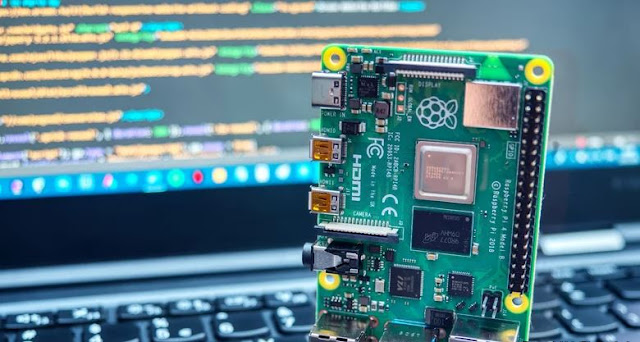
Bugün piyasadaki en ucuz ve kolay erişilebilir tek kartlı bilgisayarlardan biri olan Raspberry Pi, teknoloji ve DIY hobileri arasında kesinlikle favori haline geldi. Aslında, o kadar büyük bir çevrimiçi topluluğa sahip ki, basit bir hava istasyonundan aptal bir osuruk dedektörüne kadar tonlarca Raspberry Pi tabanlı proje bulabilirsiniz. Aklınıza gelebilecek hemen hemen her teknoloji projesi bir Raspberry Pi ile yapılabilir ve muhtemelen internette bir yerde bir öğreticisi vardır.

Bu panonun bir diğer önemli özelliği, onu kurmanın ne kadar kolay olduğudur. İhtiyacınız olan tek şey, Raspberry Pi işletim sistemini yüklemek için bir microSD kart, bir HDMI monitör, bir klavye ve bir fare. Ama ya yedek bir monitörünüz yoksa? Panonun VNC özelliğini kullanarak Windows veya Mac dizüstü bilgisayarınızı Raspberry Pi monitörünüz olarak da kullanabileceğiniz için endişelenmeyin.
1. Adım: Raspberry Pi’yi başsız bağlantı için ayarlayın

Raspberry Pi’nizi başsız bağlantı için kurmadan önce, elinizde bir ethernet kablosu ve en az 16GB microSD kart (SD kart okuyuculu) olması gerekir. Bu iki öğeyi Windows veya Mac bilgisayarınıza bağladıktan sonra aşağıdaki adımlarla ( Raspberry Pi üzerinden ) ilerleyin:
1. İşletim sisteminiz için Raspberry Pi Imager’ın en son sürümünü indirin ve yükleyin. Bu, Raspberry Pi OS’yi microSD karta yüklemeyi kolaylaştırmak için geliştirilmiş resmi grafik SD kart yazma aracıdır.
2. Raspberry Pi Görüntüleyiciyi başlatın.
3. “İşletim Sistemi Seç”e tıklayın.
4. Raspberry Pi OS’nin en son sürümünü yüklemek için en üstteki sonucu seçin.
5. Sağ alttaki dişli simgesine tıklayın.
6. “Ana bilgisayar adını ayarla” onay kutusunu işaretleyin. Ana bilgisayar adını buradan değiştirebilirsiniz, ancak basitlik açısından “raspberrypi” olarak bırakacağız.
7. “SSH’yi Etkinleştir” onay kutusunu işaretleyin. SSH, bilgisayarınızın panonuzun komut satırına uzaktan erişmesini sağlar ( Raspberry Pi aracılığıyla ). “Parola doğrulamasını kullan”ın seçili olduğundan emin olun.
8. Parola alanına Raspberry Pi’niz için bir parola girin.
9. Kaydet’e tıklayın.
10. “Depolama Seç”e tıklayın.
11. Listeden microSD kartınızı seçin.
12. Yaz’a tıklayın.
13. microSD karttaki verileri silmek istediğinizi onaylamak için açılan uyarı penceresinde Evet’i seçin.
14. Yanıp sönme işleminin tamamlanmasını bekleyin.
2. Adım: Dizüstü bilgisayarınızdan Raspberry Pi’ye giriş yapın

Flashlama işlemi bittikten sonra microSD kartı Raspberry Pi’nize takın. Ardından, kartınızı dizüstü bilgisayarınıza zaten bağlı olan ethernet kablosuna bağlayın. Ardından, önerilen bir kaynağı kullanarak açın. Raspberry Pi, Raspberry Pi 4 modelleri için 5.1V 3A güç kaynağı ünitesi önerir.
Artık dizüstü bilgisayarınızdan Raspberry Pi’ye giriş yapabilirsiniz. Bu adım, Windows ve Mac kullanıcıları için farklılık gösterecektir. Bir Windows cihazındaysanız, yapmanız gerekenler şunlardır:
1. PuTTY’yi indirin ve yükleyin . Bu, Windows cihazınızı panonun konsoluna bağlamak için kullanılacaktır.
2. VNC Viewer’ı indirin ve yükleyin . Bu uygulama, panonuzun masaüstü ortamını Windows cihazında görüntüler.
Ardından, kartınızı Windows bilgisayarınıza zaten bağlı olan ethernet kablosuna bağlayabilirsiniz. Ardından Raspberry Pi’yi 5V 2A kaynağı kullanarak çalıştırın. Buradan aşağıdaki adımlarla devam edin:
1. PuTTY’yi başlatın.
2. “Ana Bilgisayar Adı (veya IP adresi)” altına “raspberrypi.local” yazın (tırnak işaretleri olmadan).
3. “Bağlantı türü” altında SSH’nin seçili olduğundan emin olun.
4. Aç düğmesine tıklayın.
5. Bir PuTTY Güvenlik Uyarısı açılırsa Kabul Et’i seçin.
6. Konsol penceresinde, “login as”ın ardından “pi” yazın.
7. Daha önce oluşturduğunuz parolayı girin. Raspberry Pi’ye başarıyla giriş yapabilmeniz gerekir.
Bu arada, bir Mac cihazı kullanıyorsanız izlemeniz gereken adımlar şunlardır:
1. Terminalinizi açın.
2. Raspberry Pi’niz için bir SSH anahtarı oluşturmak için “ssh-keygen -R raspberrypi.local” (tırnak işaretleri olmadan) yazın. Bu, Mac’inizin panoya bağlanmasına izin verecektir. Herhangi bir uyarı görürseniz, onları görmezden gelin.
3. Panonuza giriş yapmak için “ssh pi@raspberrypi.local” (tırnak işaretleri olmadan) yazın.
4. Raspberry Pi’ye bağlanmaya devam etmek için “yes” yazın.
5. Daha önce belirlediğiniz parolayı girin. Sorunsuz bir şekilde giriş yapabilmeniz gerekir.
3. Adım: Raspberry Pi VNC Sunucusunu açın

Raspberry Pi’de oturum açmış durumdayken, yerleşik VNC Sunucusunu etkinleştirebilirsiniz. VNC Sunucusu, dizüstü bilgisayarınızın Raspberry Pi’nizin masaüstü ortamına uzaktan erişmesini sağlar. Bunu nasıl açacağınız aşağıda açıklanmıştır ( Raspberry Pi aracılığıyla ).
1. Konsol penceresinde “sudo raspi-config” komutunu çalıştırın (tırnak işaretleri olmadan). Bu, yapılandırma aracını başlatacaktır.
2. Klavyenizin ok tuşlarını kullanarak Arayüz Seçenekleri’ne gidin ve Enter’a basın.
3. VNC’ye gidin ve Enter’a basın.
4. VNC Sunucusunu etkinleştirmek istediğinizi onaylamak için Evet’i seçin.
5. Ana sayfaya dönmek için Tamam’a basın.
6. Sistem Seçenekleri’ne gidin.
7. “Önyükleme/Otomatik Oturum Açma”yı açın.
8. Desktop Autologin’e gidin ve Enter’a basın. Bu seçenek, Raspberry Pi kartını masaüstü ortamına önyükleyecek ve otomatik olarak pi kullanıcısı olarak oturum açacaktır.
9. Değişiklikleri uygulamak için alttaki Bitir düğmesine gidin.
10. Evet’i seçerek kartı yeniden başlatın. Bu sizi tahtadan ayıracaktır.
Adım 4: VNC Viewer kullanarak Raspberry Pi masaüstü ortamına erişin

Raspberry Pi’nizin önyüklemeyi bitirmesini beklerken, dizüstü bilgisayarınıza VNC Görüntüleyiciyi indirin ve yükleyin. Bu uygulama, panonun masaüstü ortamını Windows veya Mac’inizde görüntüleyecektir.
Raspberry Pi önyüklemeyi bitirdiğinde (yeşil gösterge ışığı kaybolduğunda), VNC Görüntüleyiciye bağlanabilirsiniz.
- VNC Görüntüleyiciyi başlatın.
- “Oturum açmadan VNC Viewer’ı kullan” seçeneğini tıklayın.
- Arama çubuğuna “raspberrypi.local” (tırnak işaretleri olmadan) yazın. Ardından Enter’a basın.
- Kimlik Kontrolü açılır penceresinde, Raspberry Pi panosuna bağlanmak için Devam’a tıklayın.
- Kullanıcı adınızı (pi) ve şifrenizi ilgili alanlara girin. Ardından, Tamam’ı tıklayın.
Bir Windows cihazındaysanız, Raspberry Pi masaüstü ortamını hemen görebilir ve hemen kullanabilirsiniz. Ancak, bir Mac’te ek ayarları yapılandırmanız gerekir.
1. Açılır pencerede Erişim ver’i tıklayın.
2. Erişilebilirlik Erişimi açılır penceresinde “Sistem Tercihlerini Aç”ı seçin.
3. Güvenlik ve Gizlilik penceresinin sol alt köşesindeki asma kilit simgesine tıklayın.
4. İstendiğinde dizüstü bilgisayarınızın parolasını yazın. Ardından, Kilidi Aç’ı tıklayın.
5. Gizlilik sekmesinde, VNC Görüntüleyici onay kutusunu işaretleyin. Ardından pencereyi kapatın.
Artık Raspberry Pi masaüstü ortamını kolaylıkla kullanabileceksiniz. Wi-Fi ağınıza bağlanmaktan çekinmeyin ve Raspberry Pi’nizi gerektiği gibi güncelleyin.